
 فريق تحرير Clickilik
محتوى المقال
- 1. ما هي منصة Clickilik؟
- 2. ماذا يرى زبونك؟
- 3. التسجيل وفتح متجرك
- 4. الدخول إلى لوحة التحكم
- 5. جولة في لوحة التحكم: القائمة الجانبية
- 6. قسم «نظرة عامة»
- 7. إضافة منتج جديد خطوة بخطوة
- 8. أزرار بطاقة المنتج
- 9. قسم «طلباتي»: من الطلب إلى التسليم
- 10. قسم «الكوبونات»
- 11. قسم «الإعدادات»
- 12. متجر عام أو متجر خاص بالرابط
- 13. رابط متجرك وملصق QR
- 14. الريلز والقصص
- 15. لوحة تحكم بأربع لغات
- 16. ادعُ تاجراً واحصل على شهر مجاني
- 17. ClickilikPro: نظام التسيير المدمج
- 18. كيف تحصل على أول طلباتك؟
- 19. الاشتراك والأسعار
- 20. أسئلة شائعة
هل عندك سلعة وتريد أن تبيعها أونلاين لزبائن في مدينتك وفي كل العالم العربي، بدون موقع مكلف وبدون عمولة على مبيعاتك؟ في هذا الدليل الشامل نشرح لك منصة Clickilik خطوة بخطوة: كيف يرى الزبون منتجاتك، كيف تفتح متجرك في دقائق، كيف تضيف منتجاتك، وما وظيفة كل زر في لوحة التحكم.
يمكنك مشاهدة الفيديو أولاً لتأخذ فكرة كاملة في دقيقتين ونصف، ثم الرجوع إلى الأقسام المكتوبة بالصور كلما احتجت إلى تفصيل.
1. ما هي منصة Clickilik؟
Clickilik سوق إلكتروني عربي يجمع متاجر كثيرة في مكان واحد. الزبون يدخل إلى الموقع، يتصفح الفئات، يرى منتجات كل المتاجر، ويطلب بضغطة. والتاجر يحصل على متجر خاص به وعلى لوحة تحكم يدير منها منتجاته وطلباته.
- الدفع عند الاستلام: الزبون لا يدفع شيئاً أونلاين، فيطلب بثقة أكبر.
- الطلبات على واتساب: كل طلب يصلك فوراً على واتساب وفي لوحتك، مع إشعار على هاتفك.
- 0% عمولة: اشتراك شهري بسيط، وكل ربح مبيعاتك لك.
- كل الدول العربية: كل زبون يرى الأسعار بعملة بلده، وكل تاجر يدفع اشتراكه بعملة بلده.
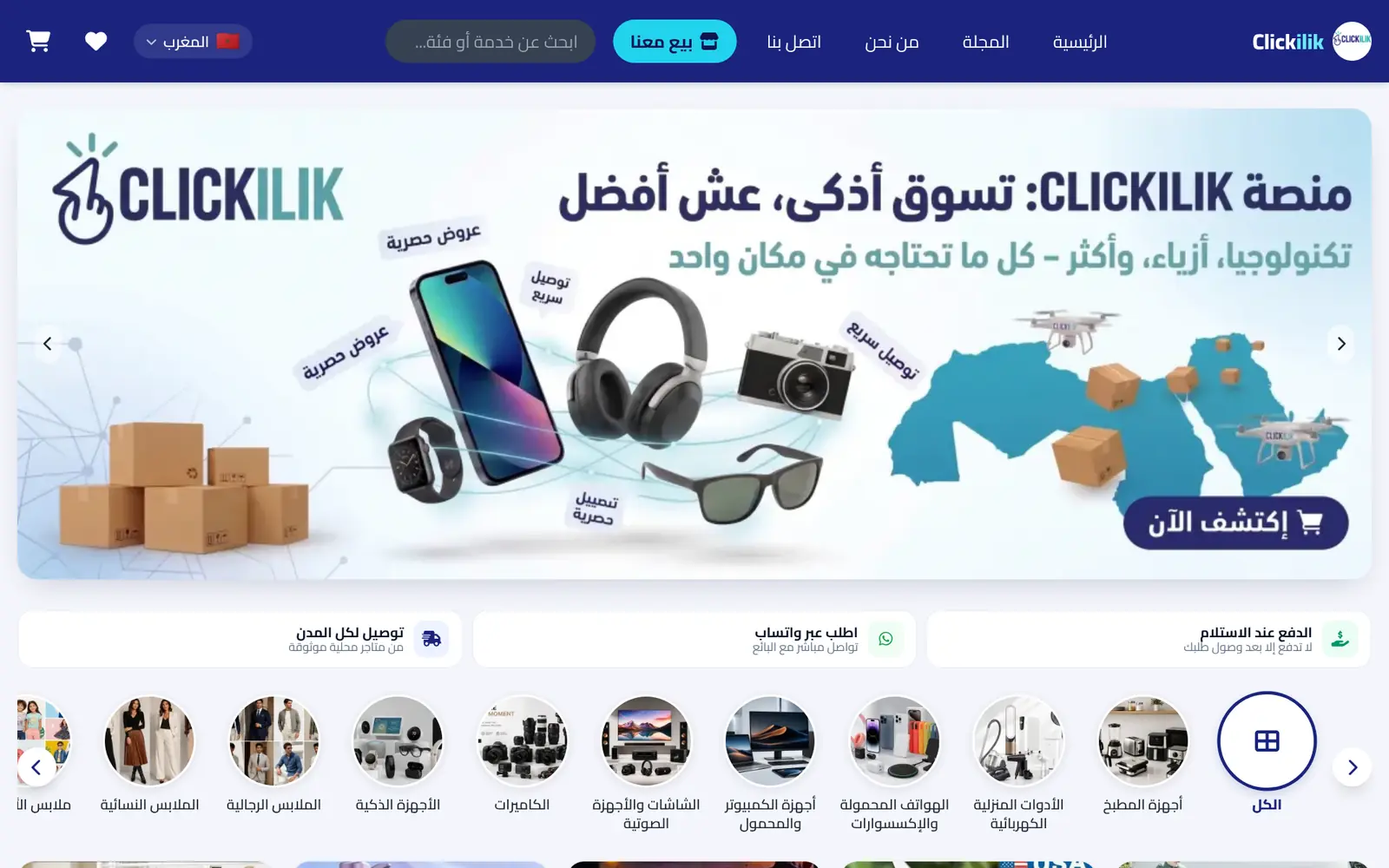
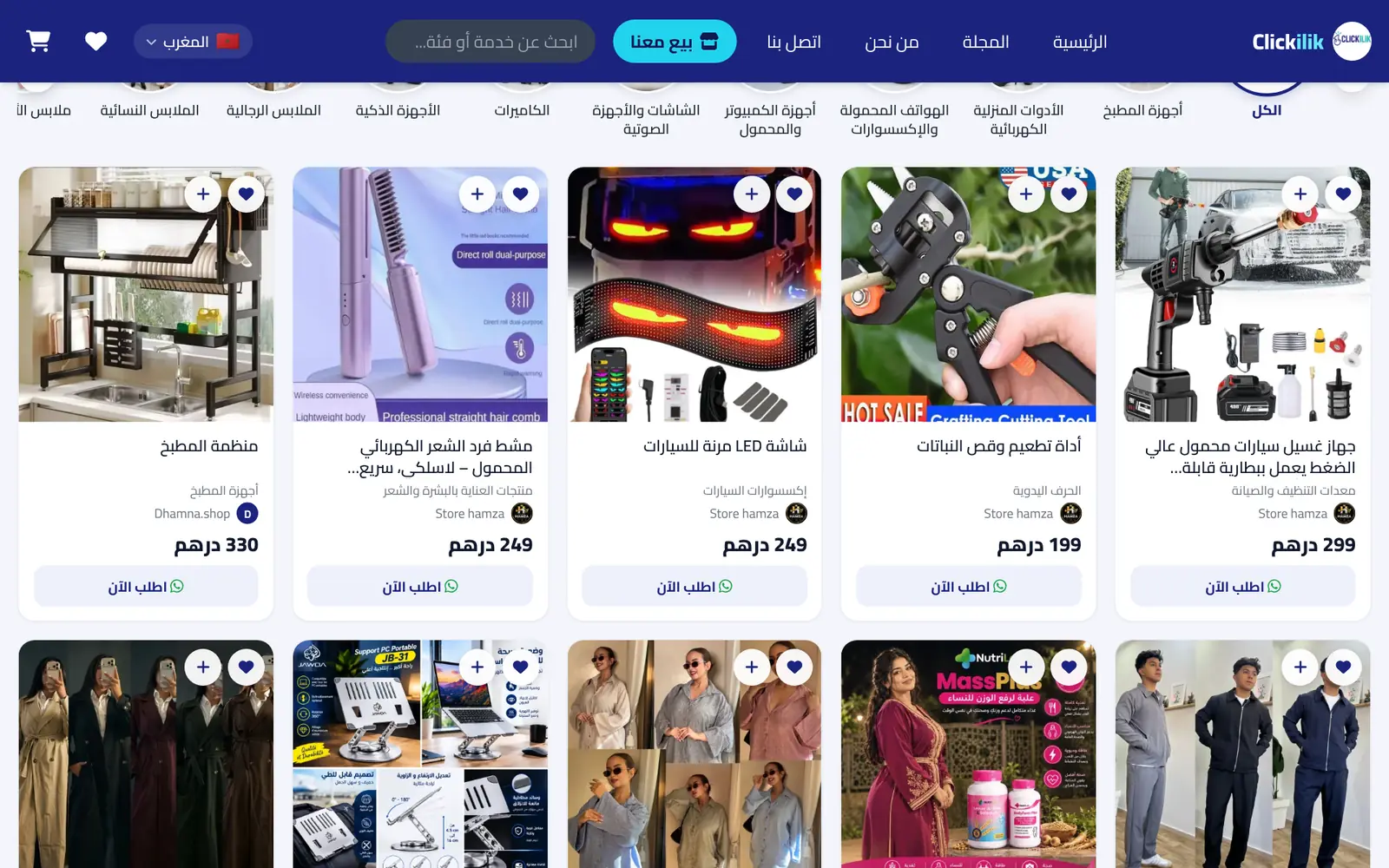
2. ماذا يرى زبونك؟
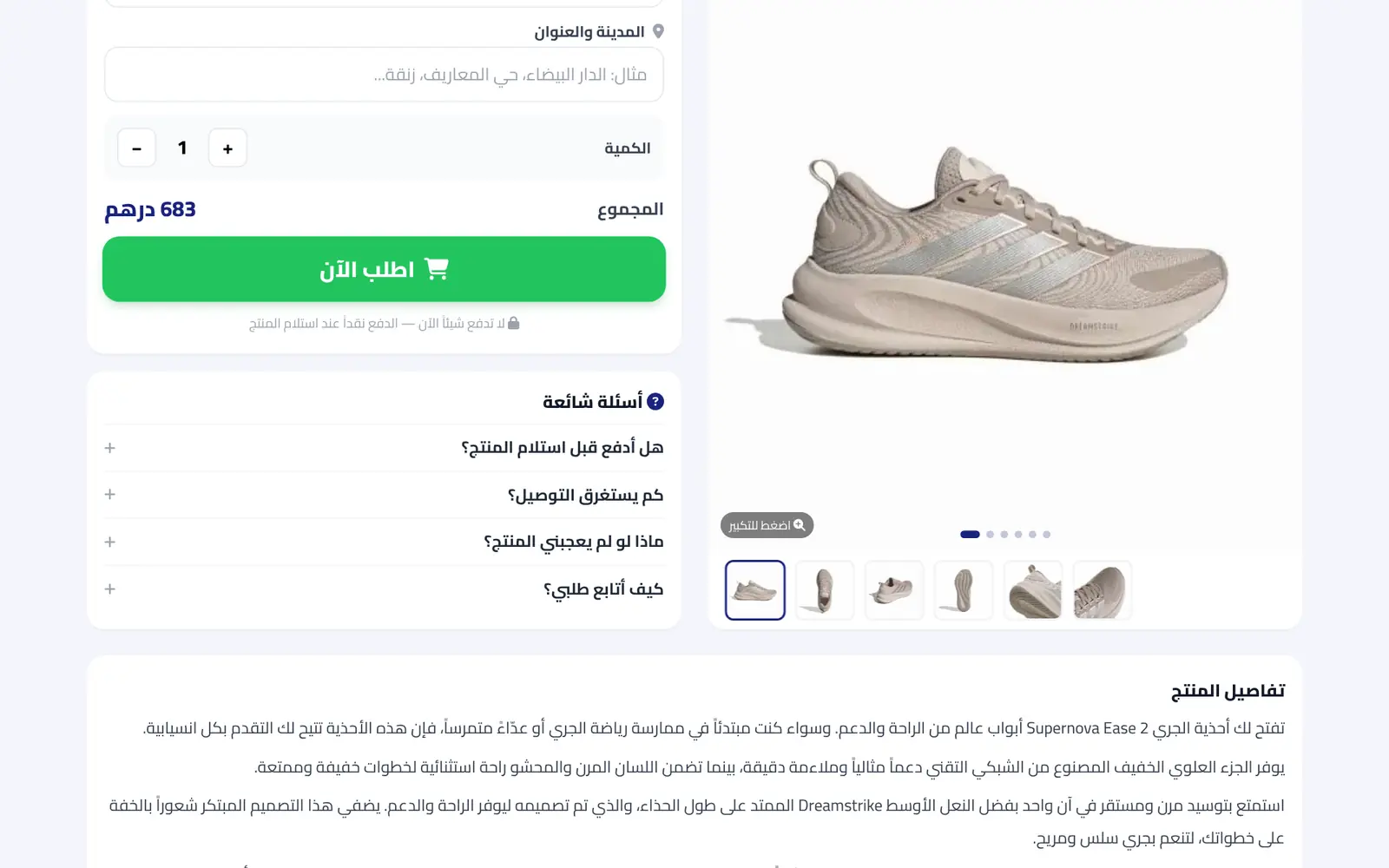
صفحة المنتج
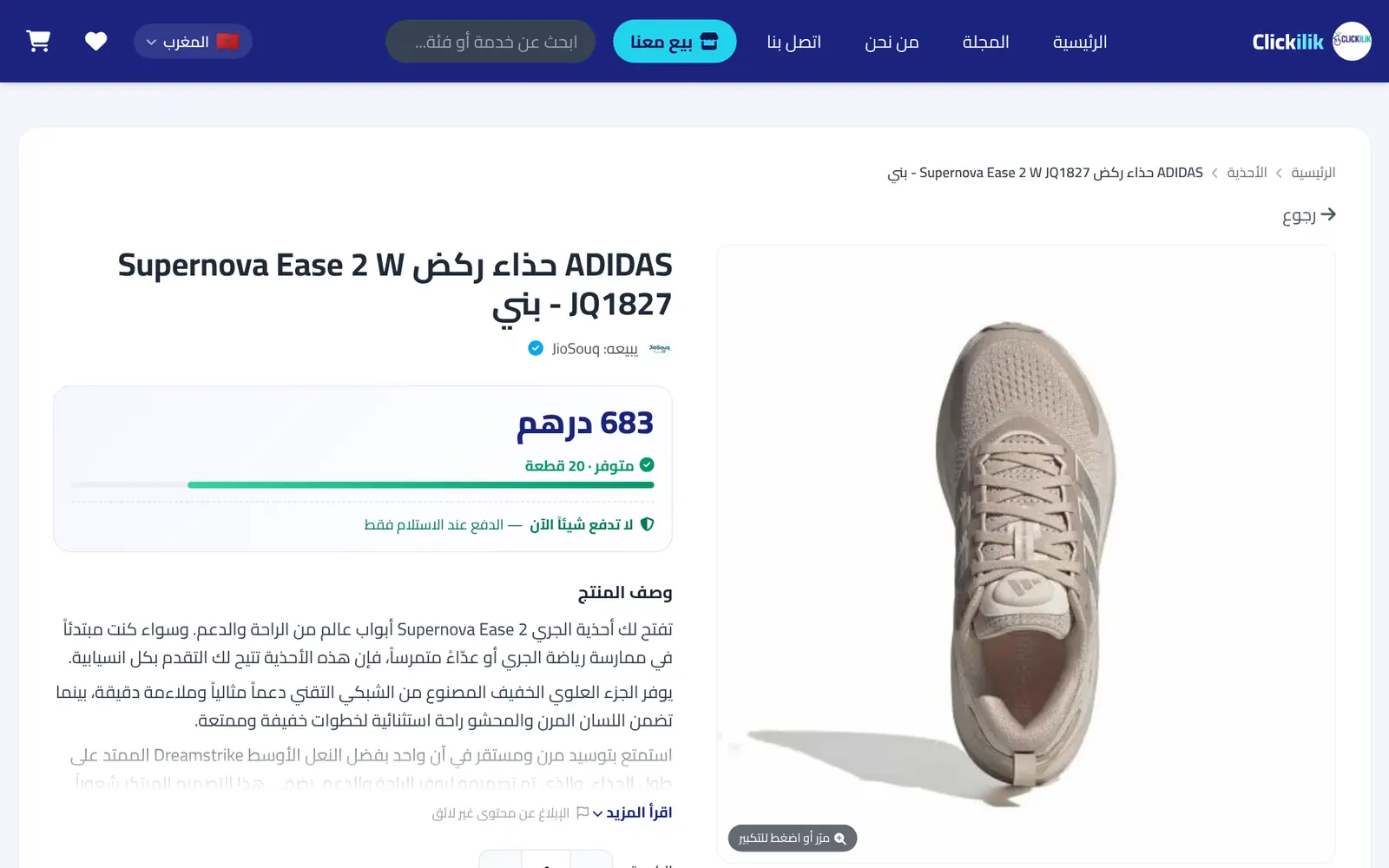
عندما يفتح الزبون منتجك يرى معرض الصور (مع إمكانية التكبير)، السعر والسعر قبل التخفيض، الكمية المتوفرة، المقاسات والألوان، عروض الكمية، الوصف، وتقييمات الزبائن. ثم يكتب اسمه ورقمه وعنوانه ويضغط «اطلب الآن».
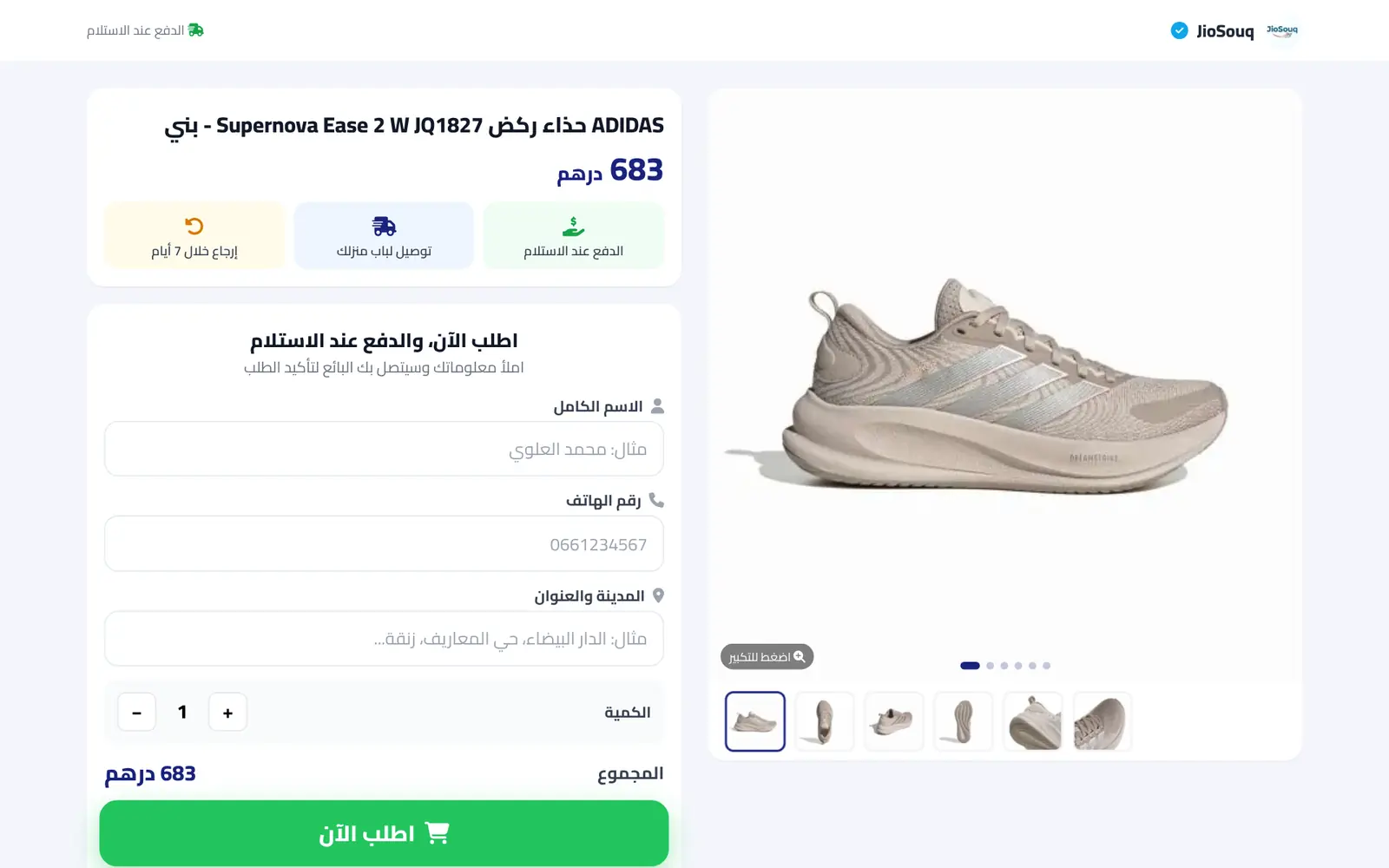
صفحة الإعلان (Landing page)
لكل منتج صفحة إعلان خاصة ونظيفة، بدون منتجات أخرى تشتّت الزبون. هذا هو الرابط الذي تضعه في إعلاناتك على فيسبوك وإنستغرام وتيك توك: الزبون يرى المنتج ومميزاته، ويطلب مباشرة من نفس الصفحة.
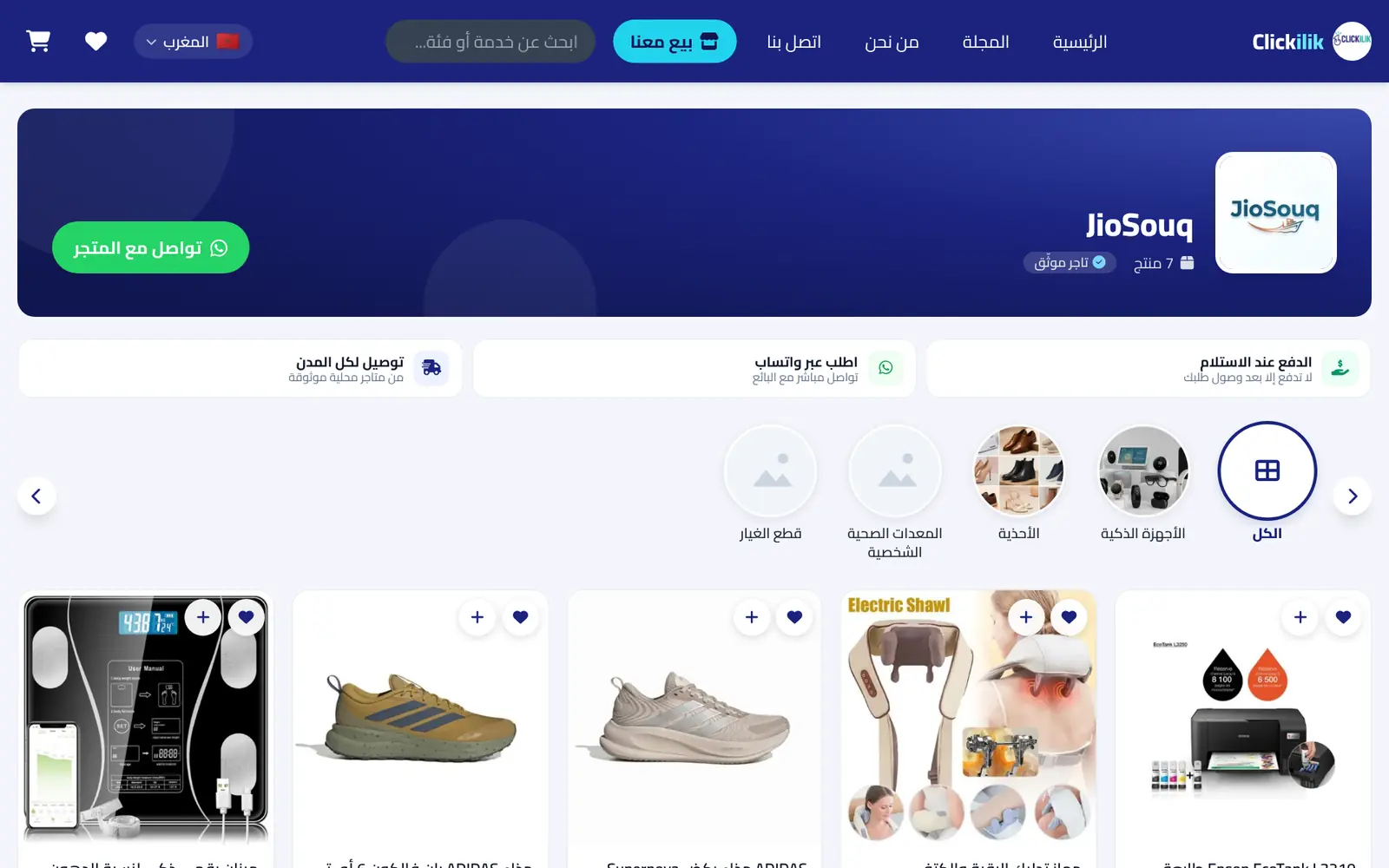
صفحة متجرك
متجرك له رابط خاص بك (مثل clickilik.com/store/اسم-متجرك) يعرض شعارك ومنتجاتك فقط، وزر التواصل معك على واتساب. شارك هذا الرابط في حساباتك وفي حالة واتساب.
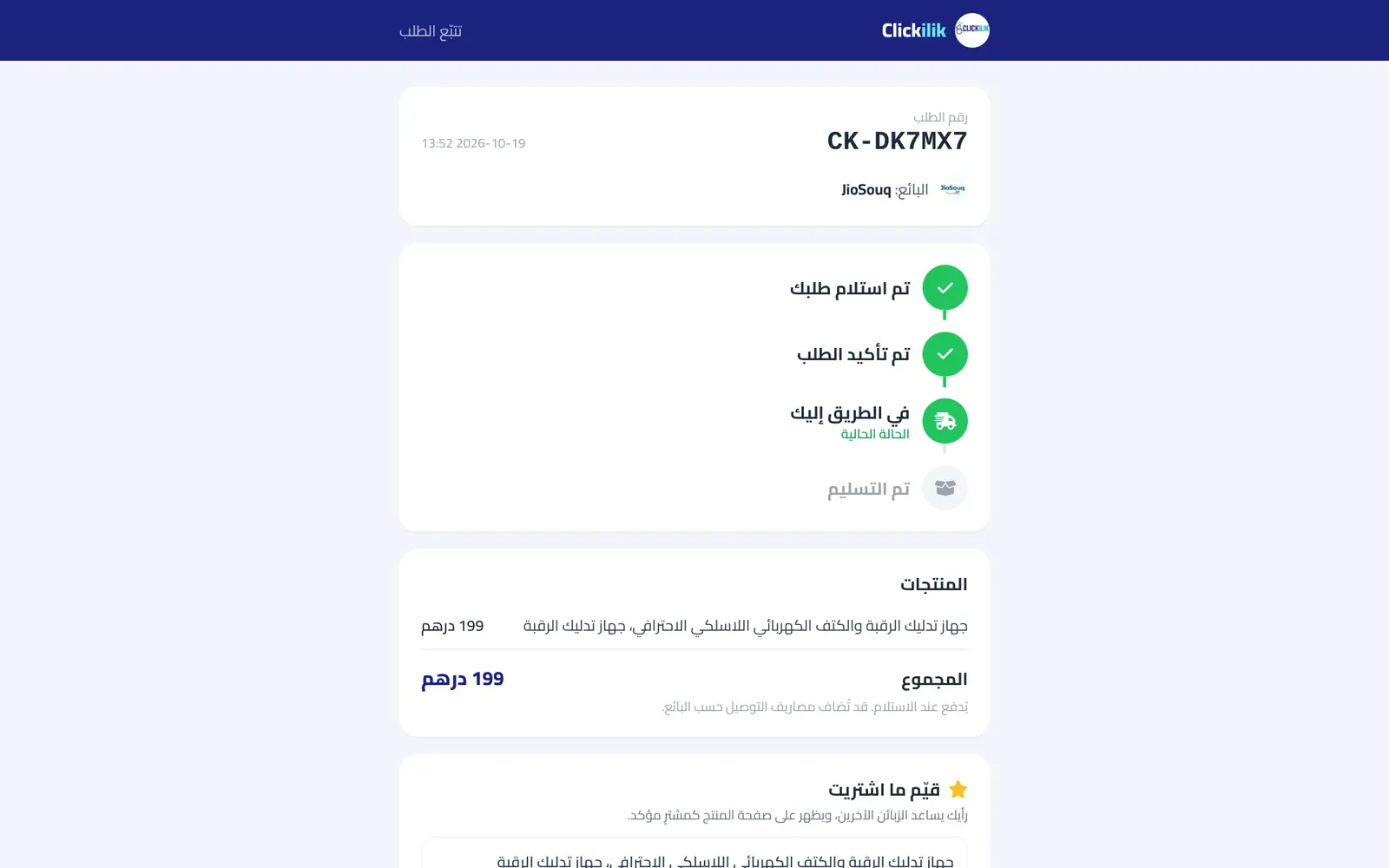
تتبّع الطلب
بعد الطلب يحصل الزبون على رقم طلب ورابط تتبّع. يرى فيه مراحل طلبه: تم الاستلام، تم التأكيد، في الطريق، تم التسليم. وتتغير هذه المراحل تلقائياً كلما غيّرت أنت حالة الطلب في لوحتك، وبعد التسليم يستطيع الزبون تقييم المنتج.
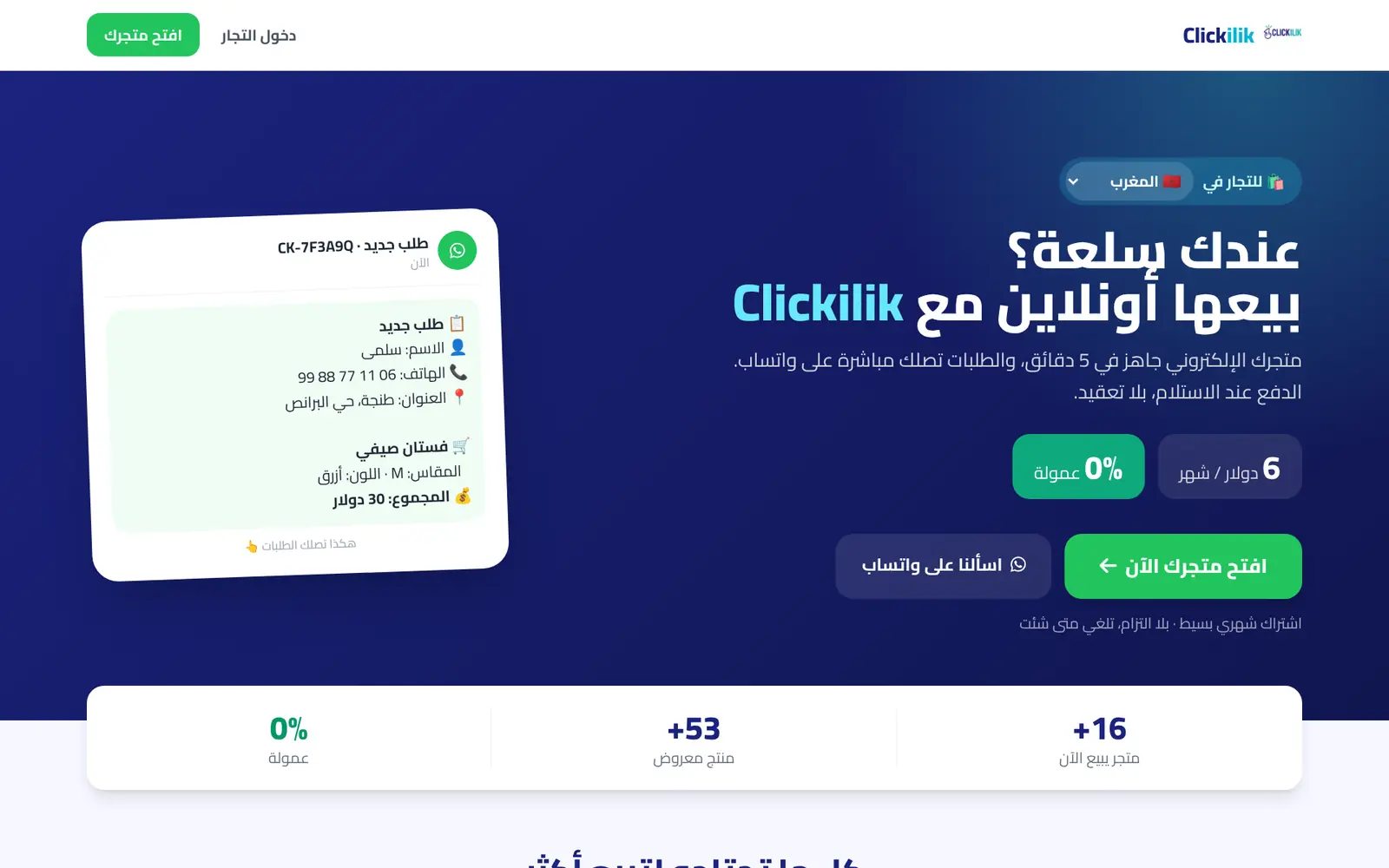
3. التسجيل وفتح متجرك
ابدأ من صفحة «بيع معنا» واضغط «افتح متجرك الآن». التسجيل مجاني ويأخذ أقل من دقيقتين.
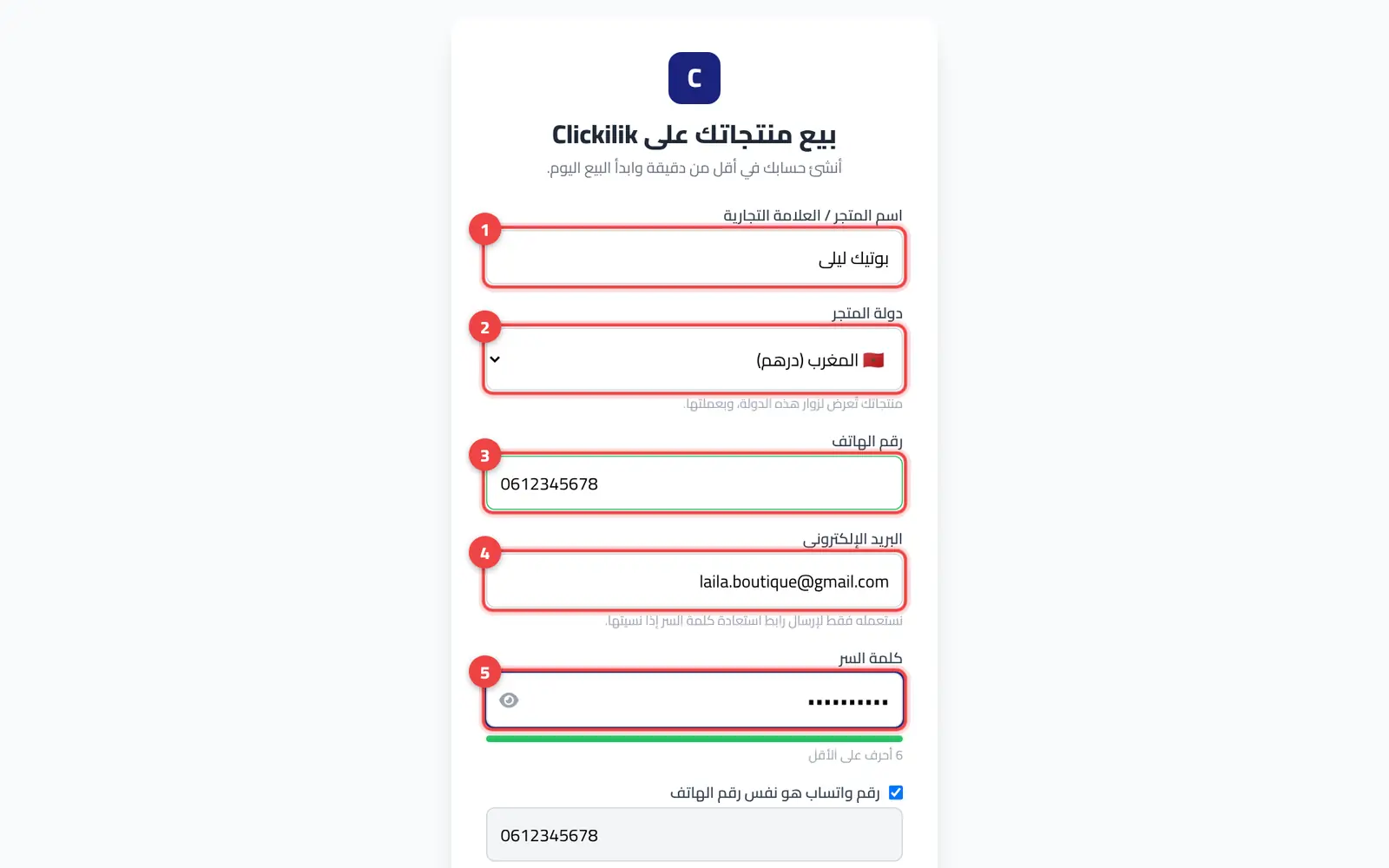
- اسم المتجر: الاسم الذي يراه الزبائن (يمكنك تغييره لاحقاً).
- البلد: يحدد عملة أسعارك وسعر اشتراكك وصيغة أرقام الهاتف.
- رقم الهاتف: هو اسم الدخول إلى لوحتك.
- البريد الإلكتروني: نستعمله لاسترجاع كلمة السر إذا نسيتها.
- كلمة السر: 6 أحرف على الأقل، والأفضل أن تكون قوية.
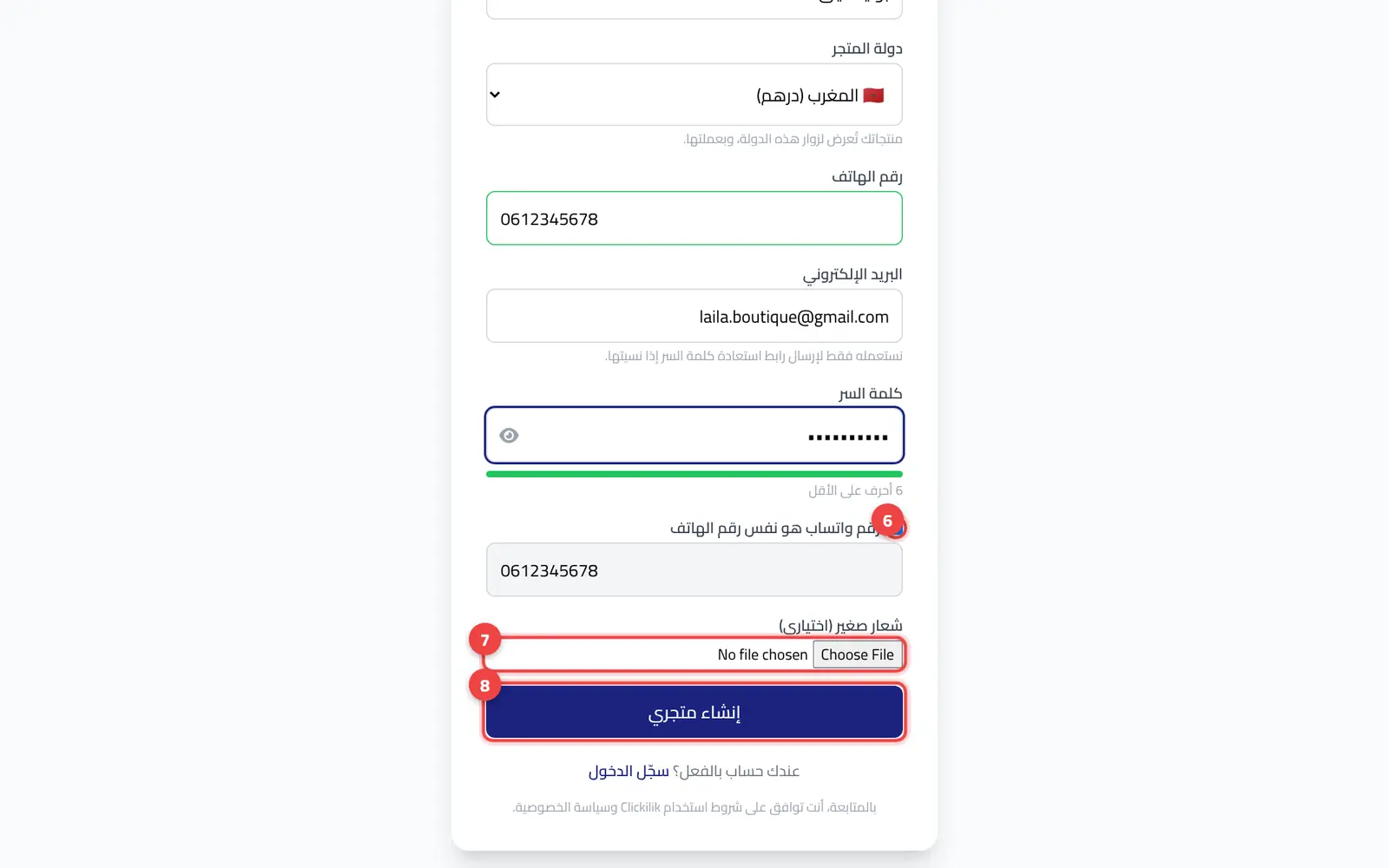
- رقم واتساب: الرقم الذي تصلك عليه الطلبات. إذا كان نفس رقم الهاتف اترك الخانة مفعّلة.
- شعار المتجر: اختياري، ويمكنك إضافته لاحقاً من الإعدادات.
- إنشاء المتجر: تدخل مباشرة إلى لوحة التحكم.
4. الدخول إلى لوحة التحكم
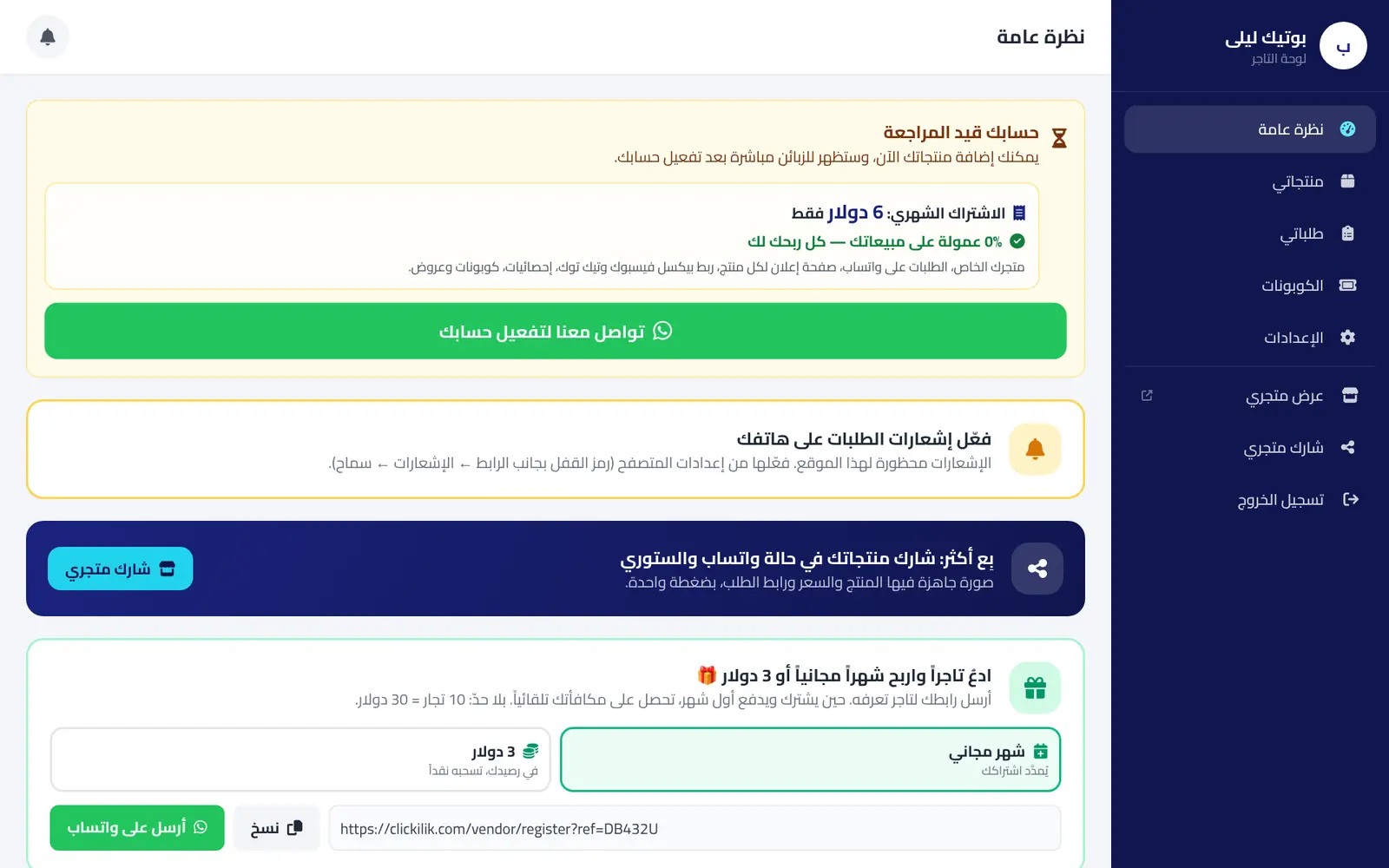
من clickilik.com/auth/login اختر بلدك، واكتب رقم هاتفك وكلمة السر. نسيت كلمة السر؟ اضغط «نسيت كلمة السر؟» وتصلك رسالة على بريدك الإلكتروني فيها رابط لتعيين كلمة سر جديدة، صالح لمدة ساعة.
5. جولة في لوحة التحكم: القائمة الجانبية
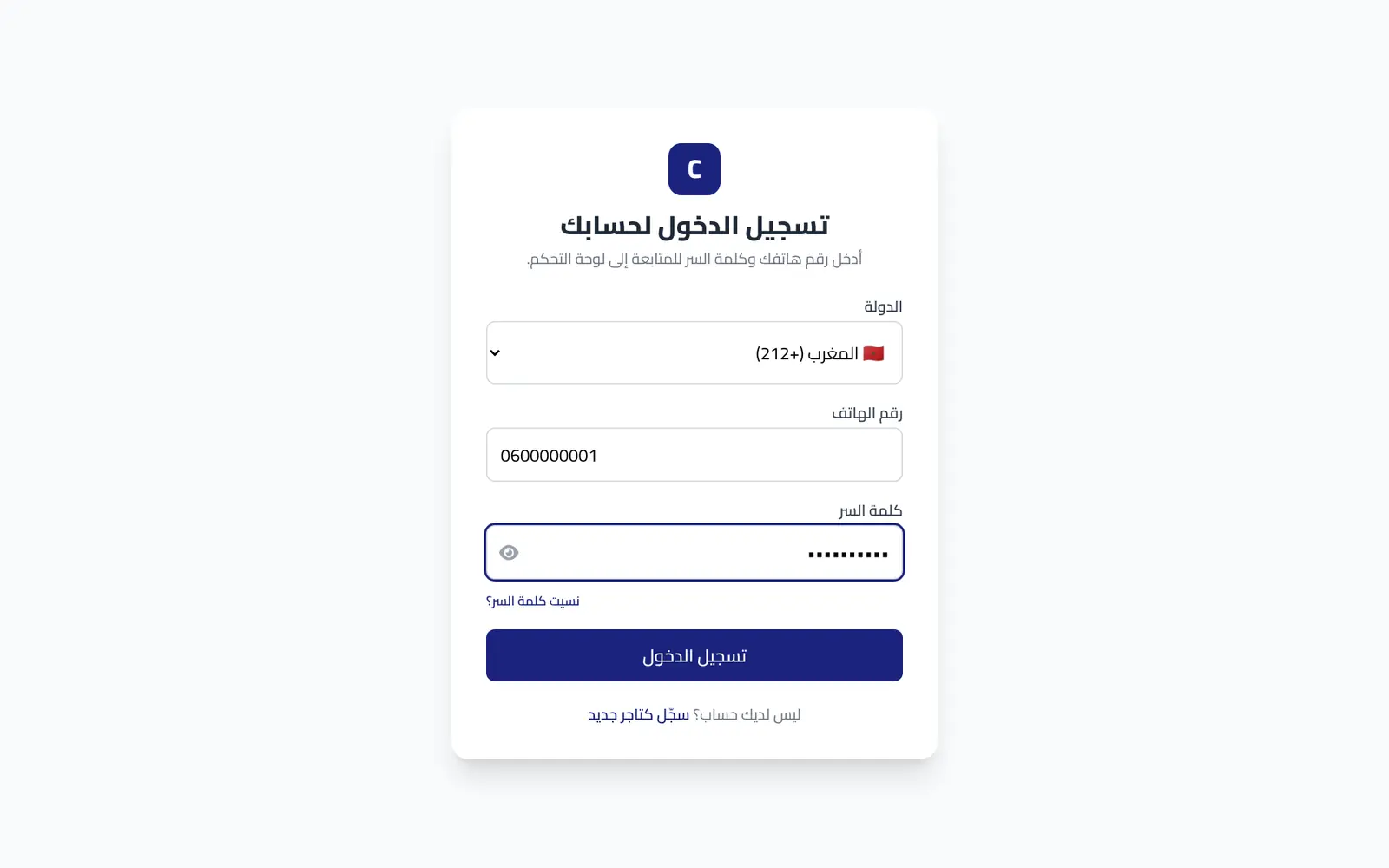
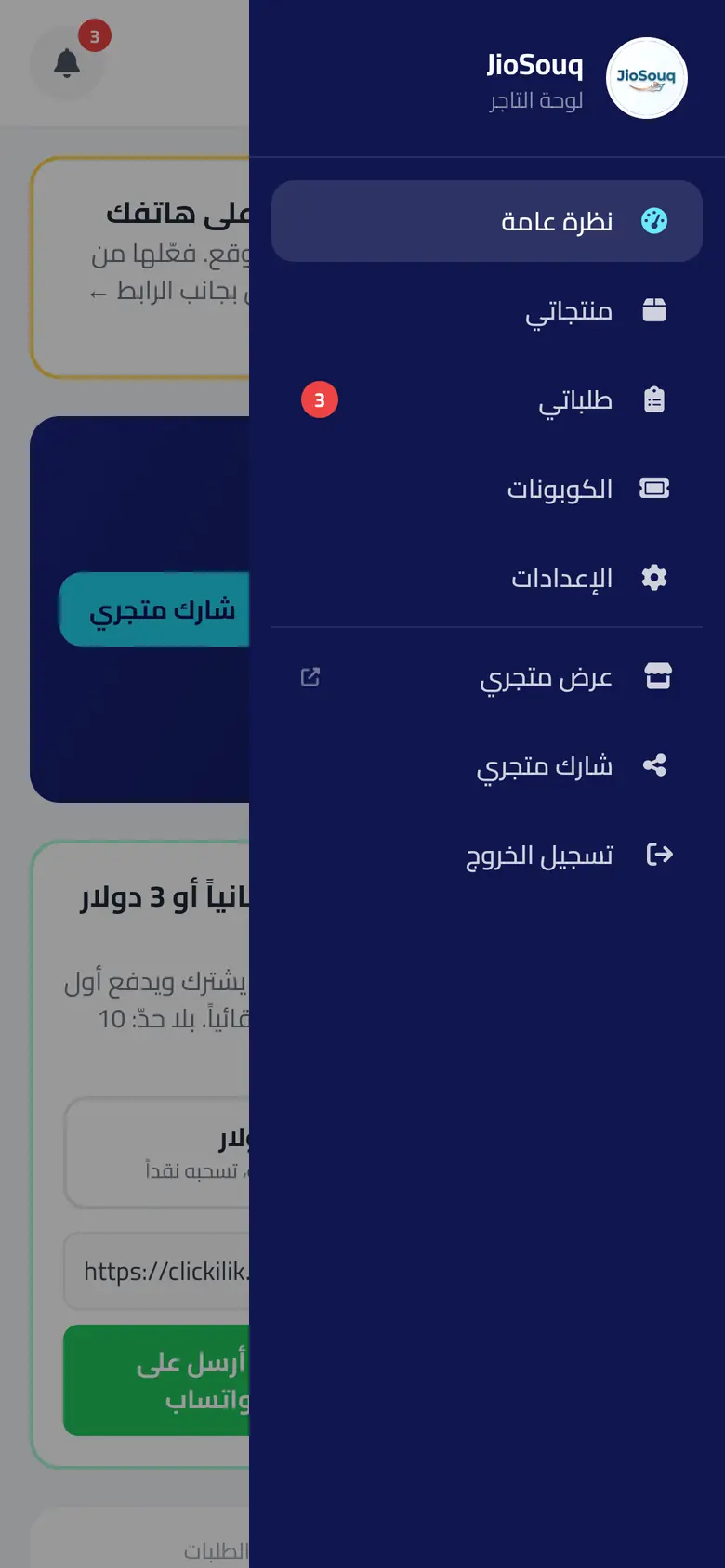
القائمة على يمين الشاشة (وعلى الهاتف تفتحها بزر ☰ في الأعلى) فيها كل أقسام لوحتك:
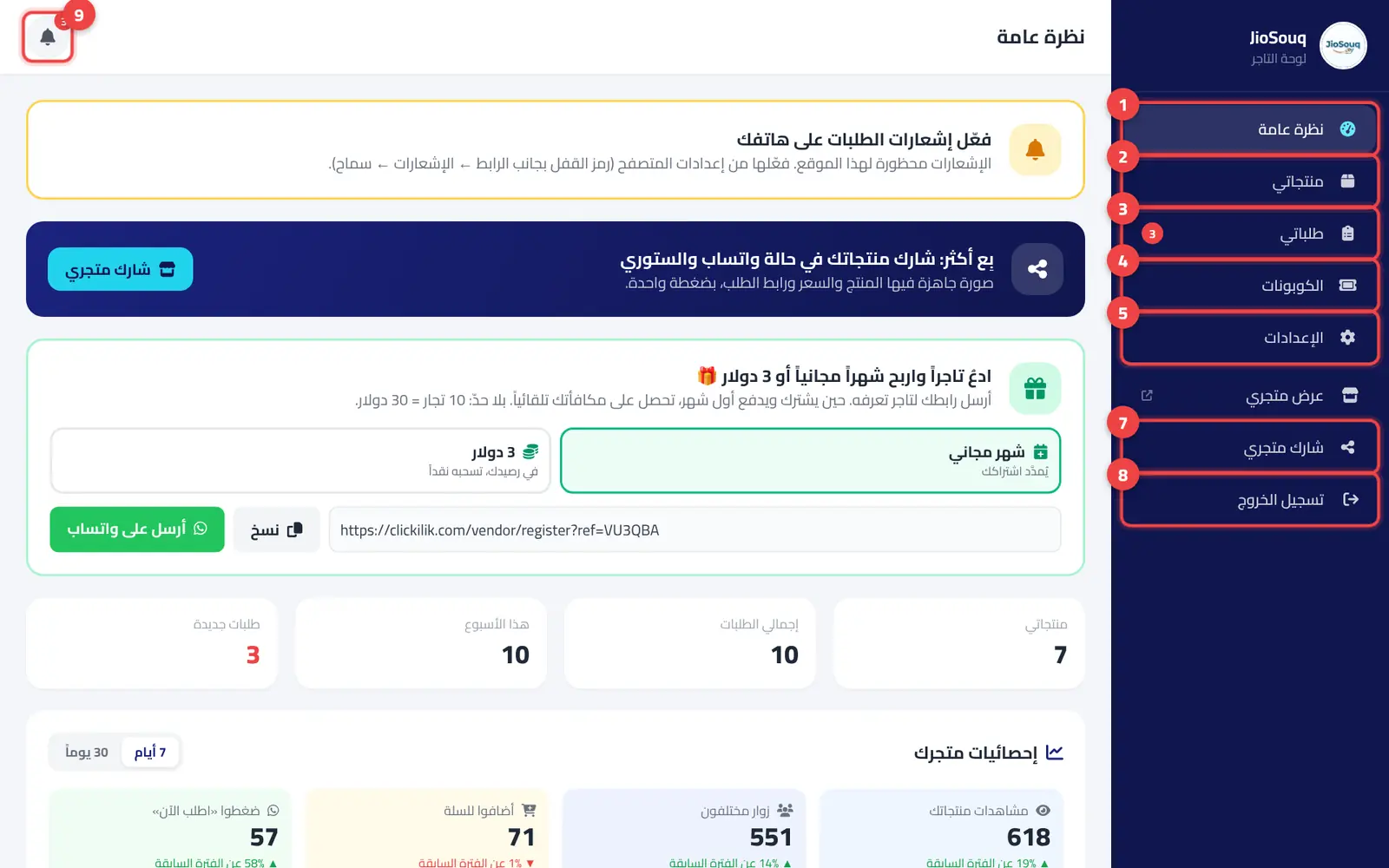
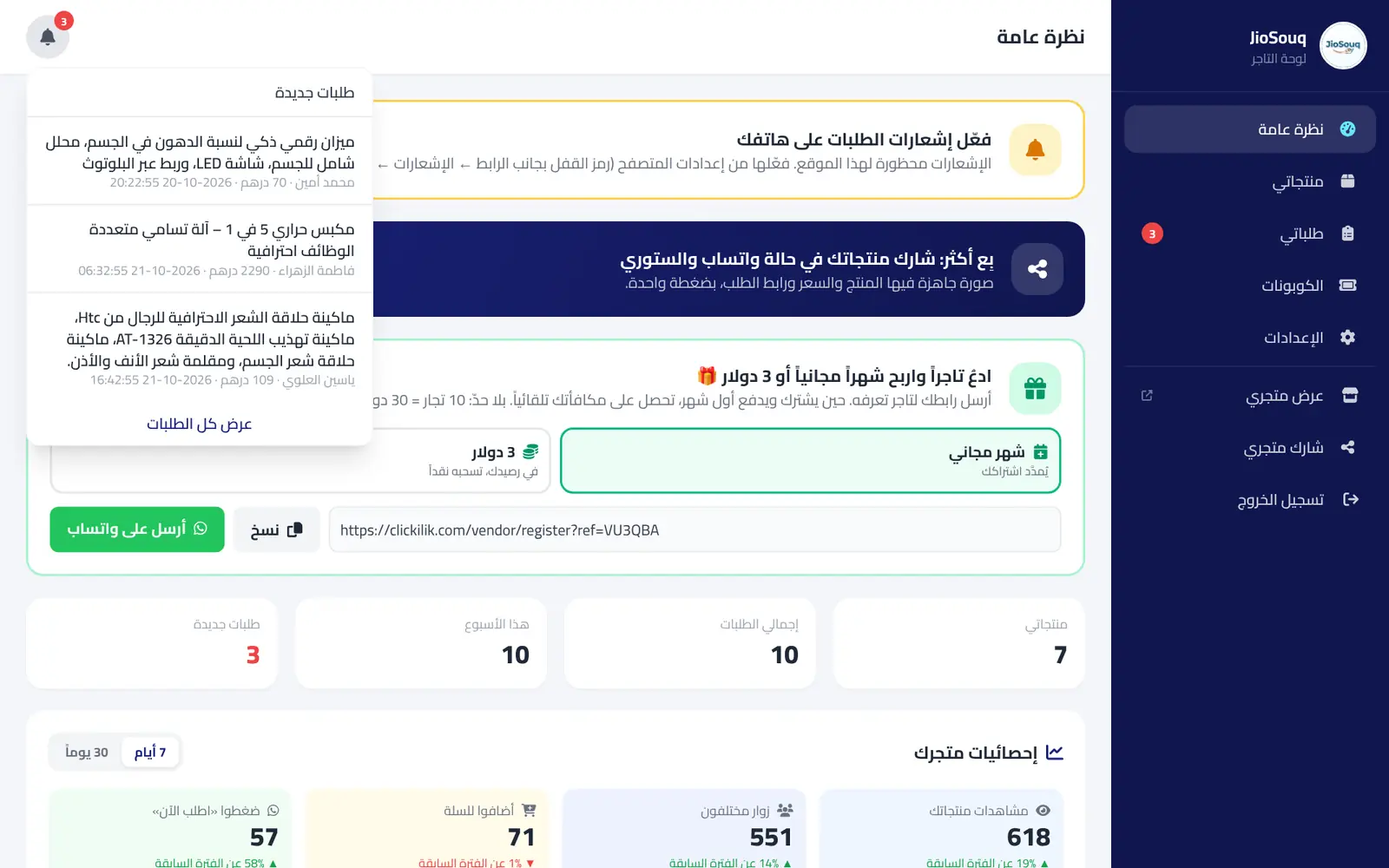
- نظرة عامة: ملخص متجرك وإحصائياته وبرنامج الإحالة.
- منتجاتي: إضافة المنتجات وتعديلها وحذفها ومشاركتها.
- طلباتي: كل طلبات زبائنك، والرقم الأحمر بجانبها هو عدد الطلبات الجديدة.
- الكوبونات: إنشاء رموز خصم لزبائنك.
- الإعدادات: معلومات المتجر، الشعار، الإشعارات، البيكسل وكلمة السر.
- عرض متجري: يفتح صفحة متجرك كما يراها الزبائن.
- شارك متجري: ينسخ رابط متجرك أو يرسله على واتساب.
- تسجيل الخروج: للخروج من الحساب (مهم على الأجهزة المشتركة).
- الجرس: آخر الطلبات الجديدة، مع زر «عرض كل الطلبات».
6. قسم «نظرة عامة»
بطاقات الأرقام
أربع بطاقات سريعة: عدد منتجاتك، مجموع الطلبات، طلبات هذا الأسبوع، والطلبات الجديدة التي تنتظر اتصالك.
إحصائيات متجرك
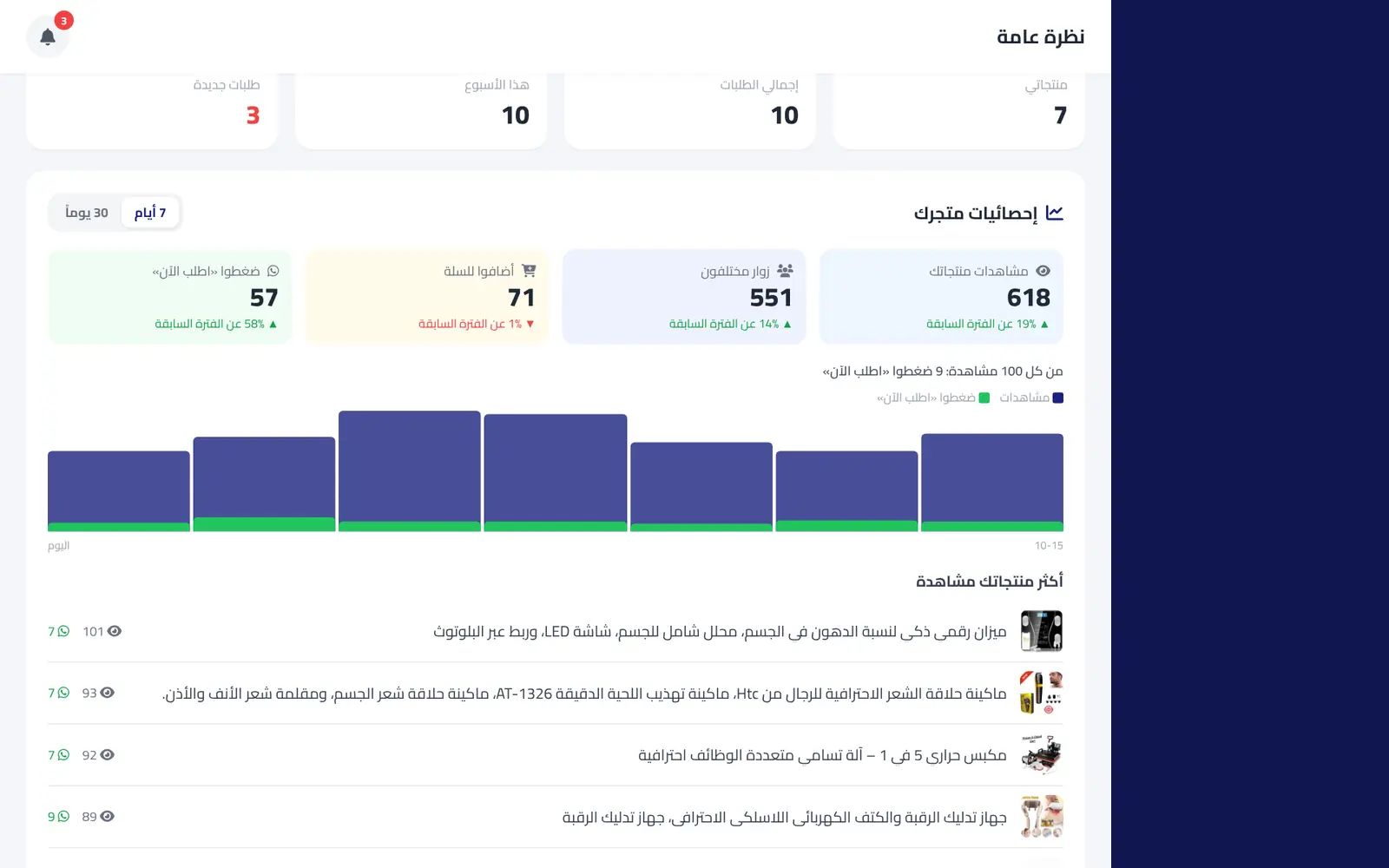
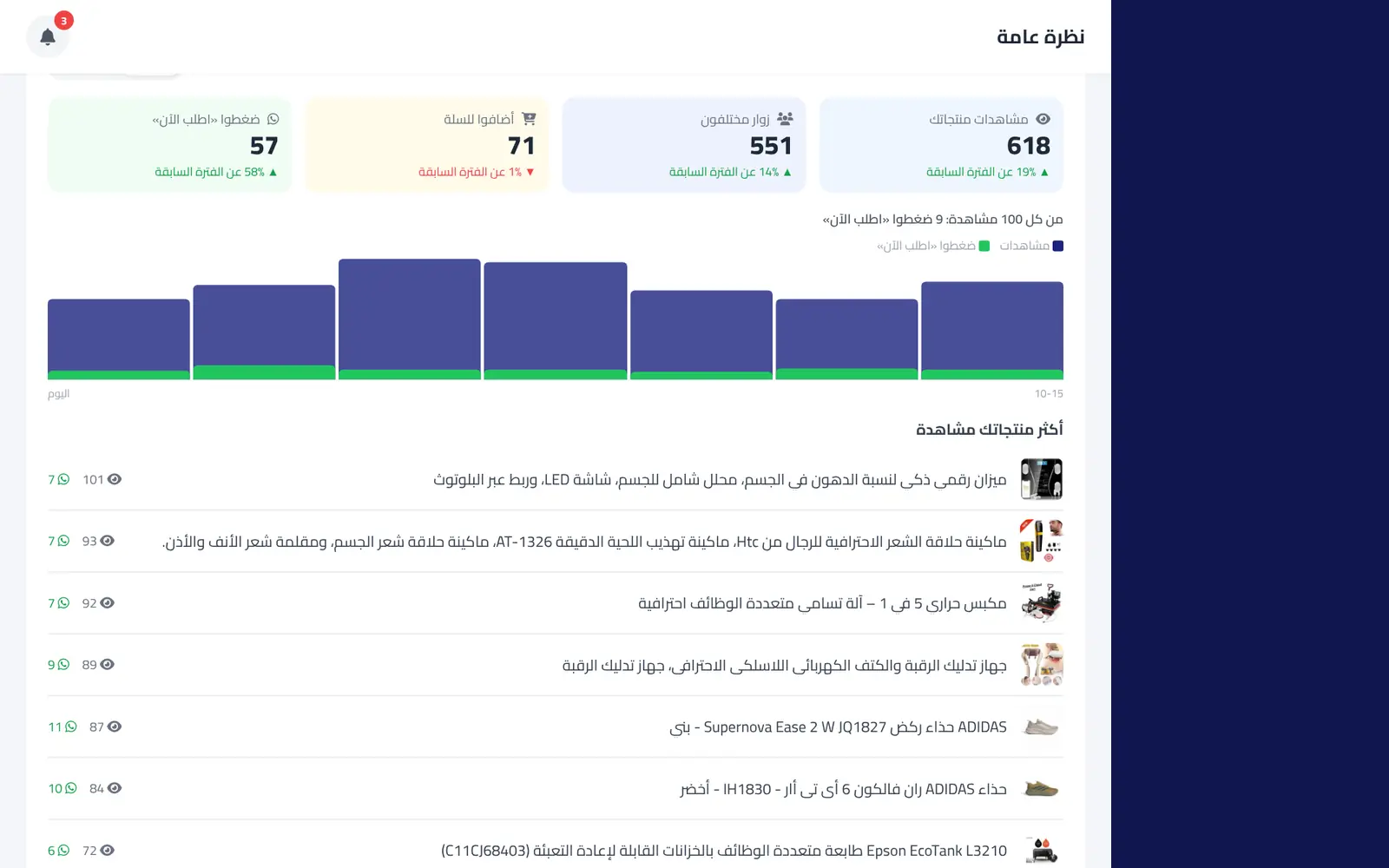
اختر «7 أيام» أو «30 يوماً» لترى: المشاهدات (كم مرة فُتحت منتجاتك)، الزوار (عدد الأشخاص)، الإضافات للسلة، والطلبات، مع نسبة التغيّر مقارنة بالفترة السابقة. تحتها منحنى يومي للمشاهدات، وجدول «أكثر المنتجات مشاهدة» لتعرف أي منتج يجذب الزبائن وأيها يحتاج صوراً أو سعراً أفضل.
إشعارات الطلبات على هاتفك
اضغط «تفعيل» في بطاقة الإشعارات واقبل الإذن في المتصفح، فيصلك إشعار فوري مع كل طلب جديد حتى والموقع مغلق، مثل رسائل التطبيقات. فعّلها على هاتفك لتتصل بالزبون في دقائق.
برنامج الإحالة: ادعُ تاجراً واربح
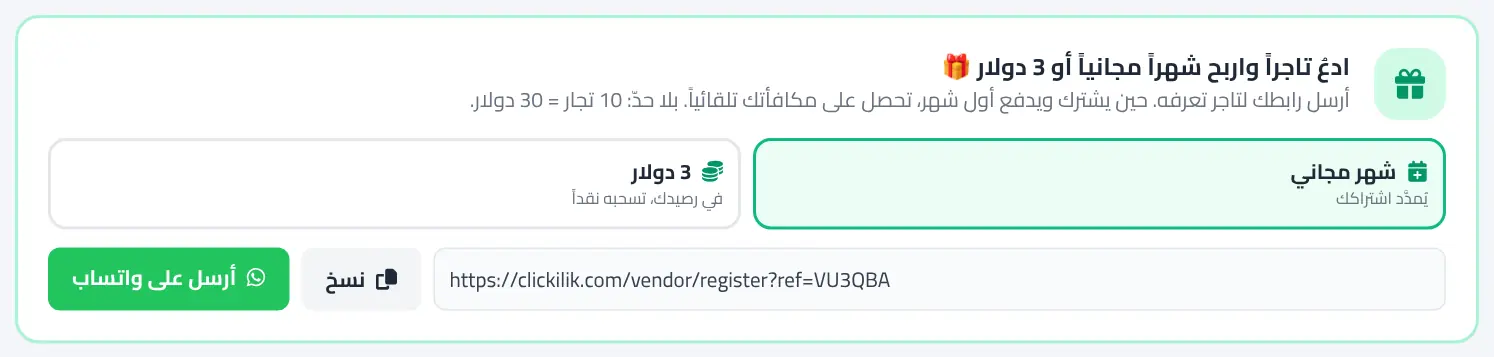
لكل تاجر رابط دعوة خاص. أرسله لتاجر تعرفه، وعندما يسجّل من رابطك ويدفع أول اشتراك تحصل على مكافأتك تلقائياً. أنت تختار نوع المكافأة: شهر مجاني يُضاف إلى اشتراكك، أو نصف سعر الاشتراك نقداً في رصيدك (3 دولارات أو ما يعادلها)، وتطلب سحب رصيدك عندما يصل إلى الحد الأدنى.
7. إضافة منتج جديد خطوة بخطوة
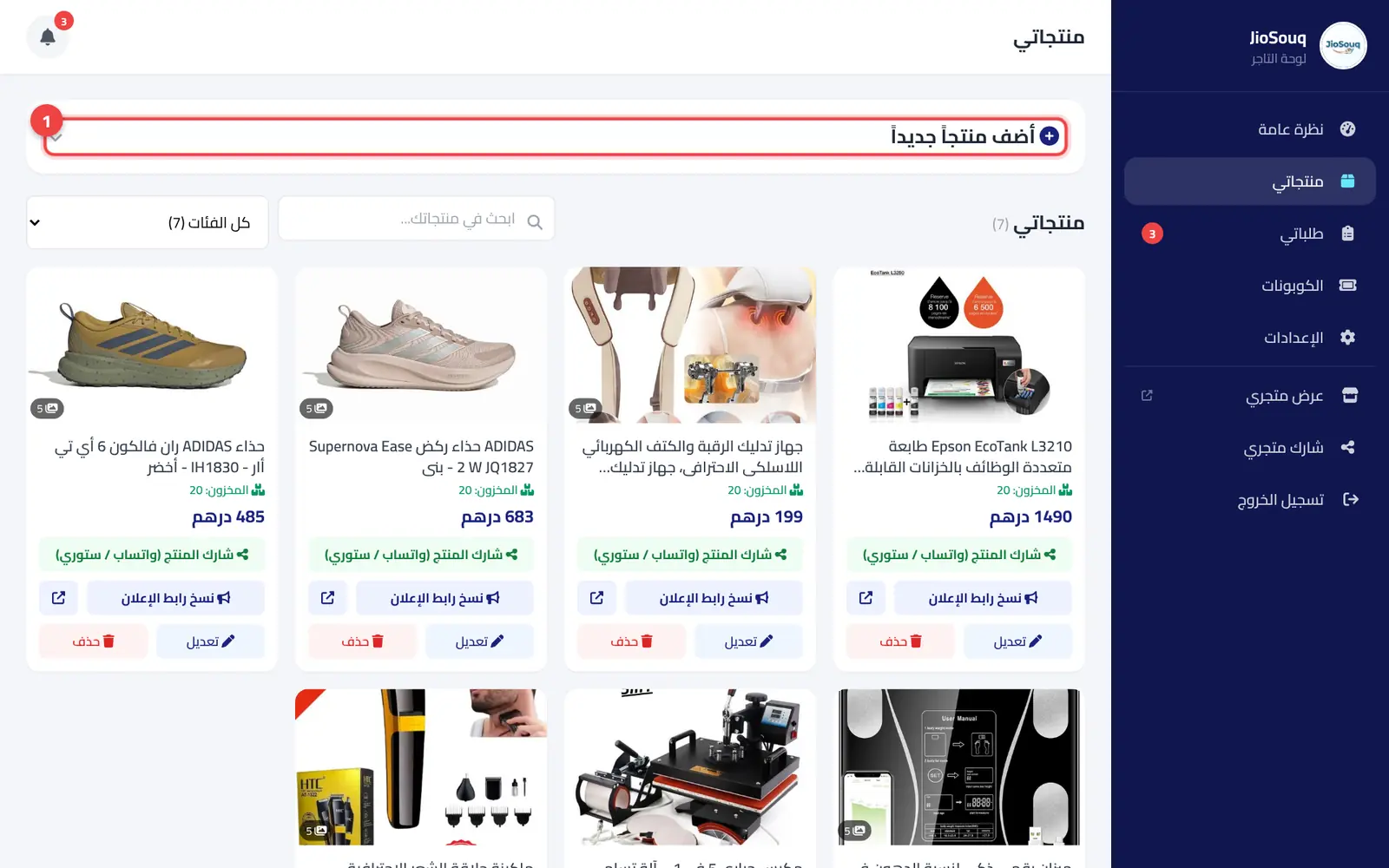
من «منتجاتي» اضغط «أضف منتجاً جديداً» فتنفتح الاستمارة.
المعلومات الأساسية
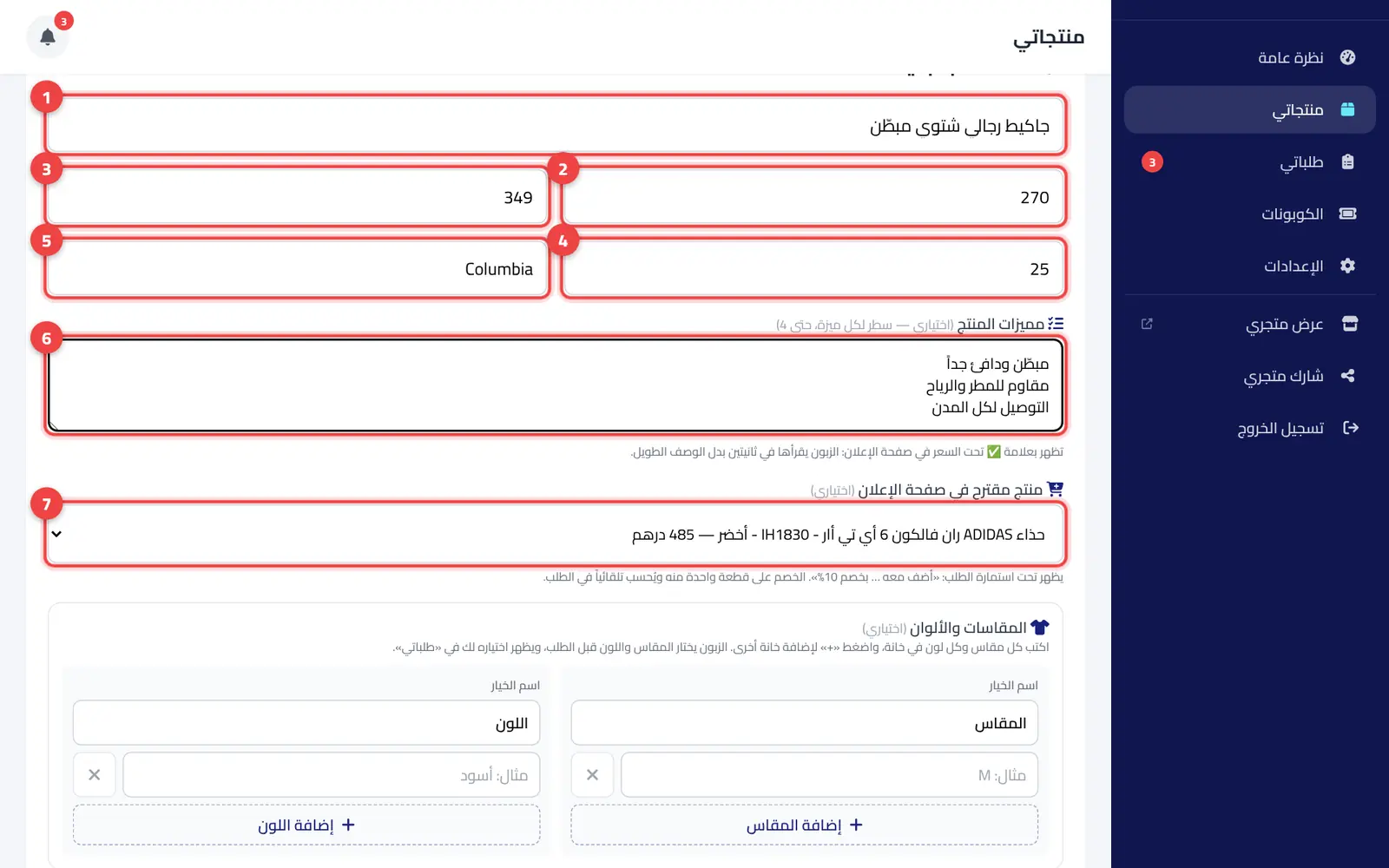
- اسم المنتج: واضح ويحتوي الكلمة التي يبحث بها الزبون (مثلاً: جاكيط رجالي شتوي مبطّن).
- السعر: سعر البيع بعملة بلدك.
- السعر قبل التخفيض (اختياري): يظهر مشطوباً بجانب السعر، مع نسبة التخفيض.
- الكمية في المخزون (اختياري): تنقص تلقائياً عندما تجعل الطلب «تم البيع»، ويظهر «نفدت الكمية» عند الصفر. اتركها فارغة إن لم تكن تريد تتبّع المخزون.
- العلامة التجارية (اختياري): مثل Samsung أو Adidas.
- مميزات المنتج: حتى 4 أسطر قصيرة، سطر لكل ميزة. تظهر بعلامة ✅ تحت السعر في صفحة الإعلان، والزبون يقرأها في ثانيتين.
- منتج مقترح: اختر منتجاً آخر من متجرك. يظهر تحت استمارة الطلب: «أضف معه… بخصم 10%»، فيرتفع مبلغ الطلب الواحد.
المقاسات والألوان وعروض الكمية
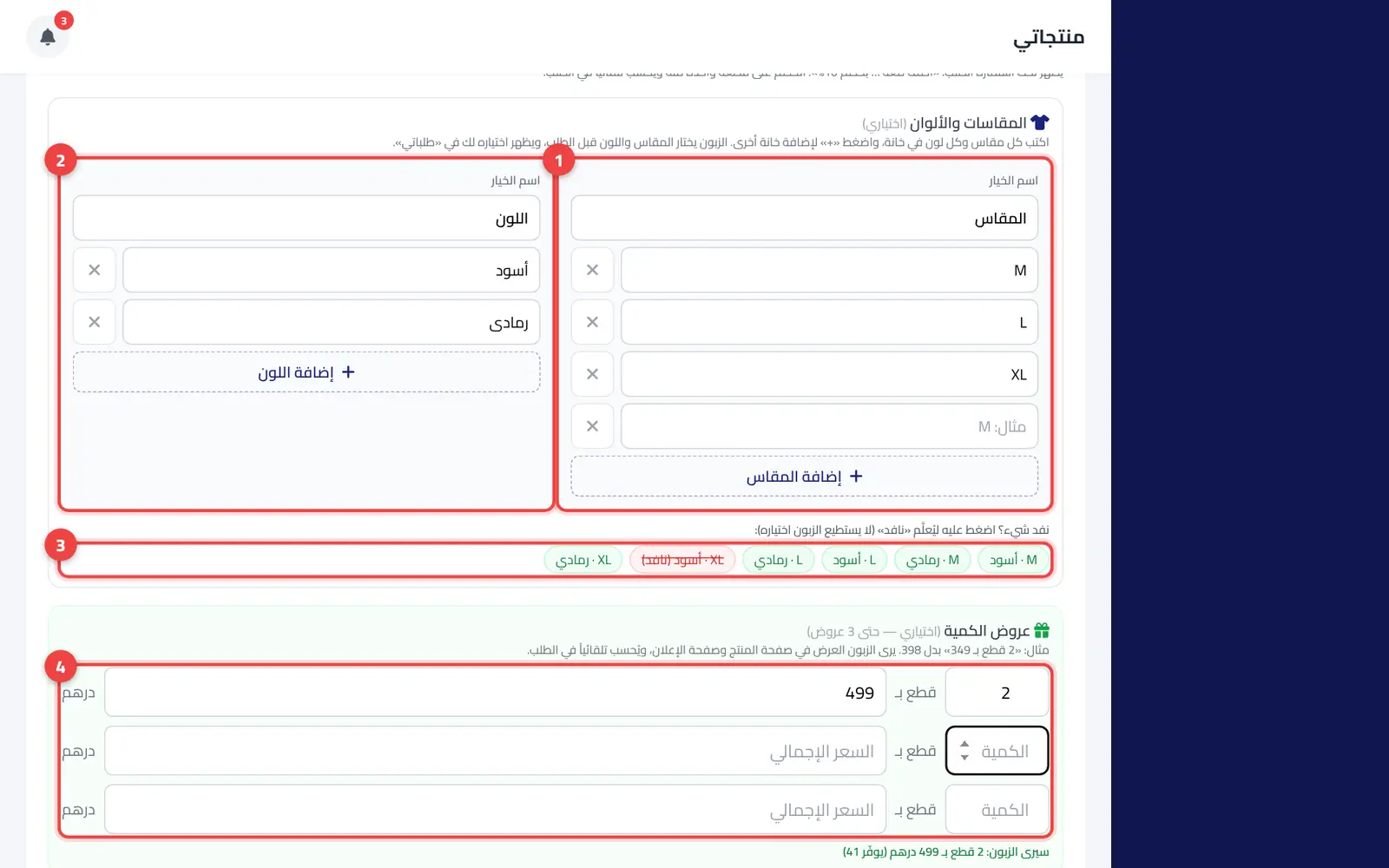
- الخيار الأول (مثلاً المقاس): اكتب اسم الخيار، ثم كل قيمة في خانة (M، L، XL). اضغط Enter أو «+ إضافة» لخانة جديدة، و✕ لحذف قيمة.
- الخيار الثاني (مثلاً اللون): بنفس الطريقة (أسود، رمادي…).
- التركيبات: تظهر كل التركيبات (M · أسود، L · رمادي…). نفدت تركيبة؟ اضغط عليها لتصبح «نافد» فلا يستطيع الزبون اختيارها.
- عروض الكمية: حتى 3 عروض، مثل «2 قطع بـ 499». يرى الزبون العرض في صفحة المنتج وصفحة الإعلان، ويُحسب تلقائياً في الطلب.
الصور والفيديو والفئة والوصف
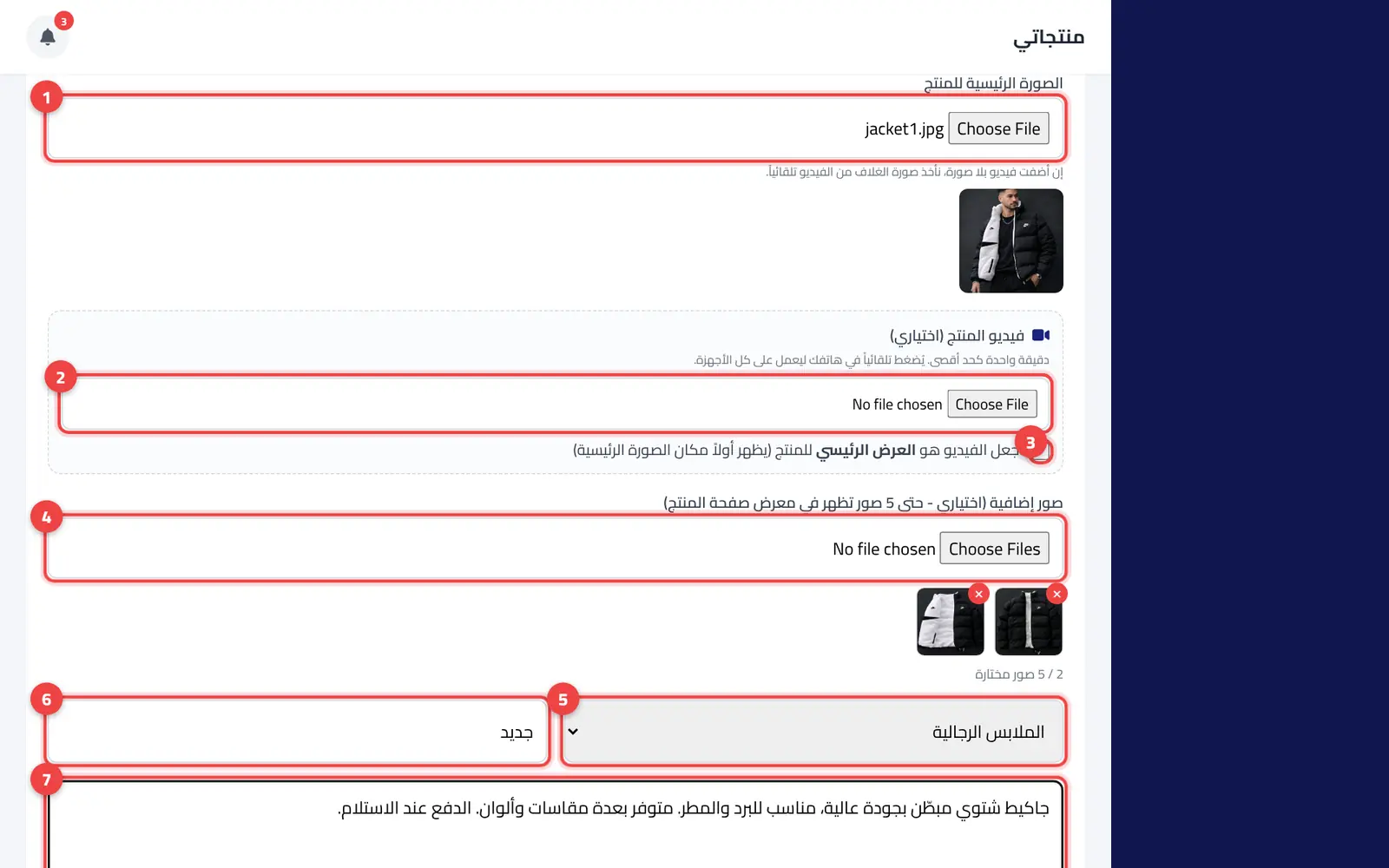
- الصورة الرئيسية: أوضح صورة للمنتج (jpg أو png أو webp). تُضغط تلقائياً لتفتح بسرعة.
- فيديو المنتج (اختياري): دقيقة واحدة كحد أقصى، ويُضغط في هاتفك قبل الرفع.
- الفيديو كعرض رئيسي: فعّلها ليظهر الفيديو أولاً مكان الصورة.
- صور إضافية: حتى 5 صور لمعرض صفحة المنتج (زوايا مختلفة، تفاصيل، المنتج أثناء الاستعمال).
- الفئة: القسم الذي يظهر فيه المنتج في المنصة.
- الشارة (اختياري): كلمة قصيرة على صورة المنتج مثل «جديد» أو «الأكثر مبيعاً».
- الوصف: المادة، المقاسات، طريقة الاستعمال، والتوصيل.
- نشر المنتج: يظهر المنتج فوراً في متجرك وفي المنصة.
8. أزرار بطاقة المنتج
بعد النشر يظهر المنتج في «منتجاتي» على شكل بطاقة فيها السعر والمخزون والعروض، وتحتها الأزرار:
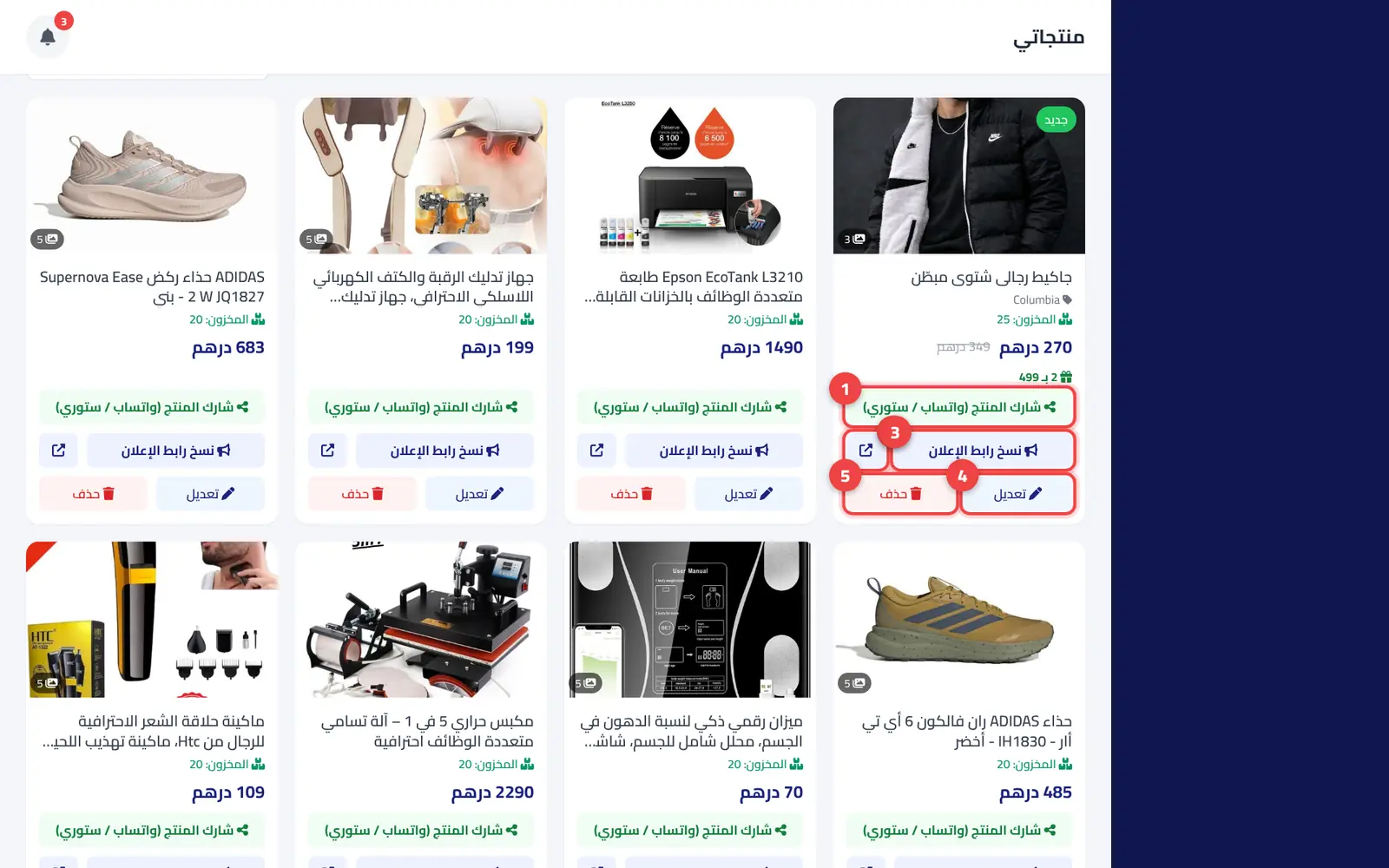
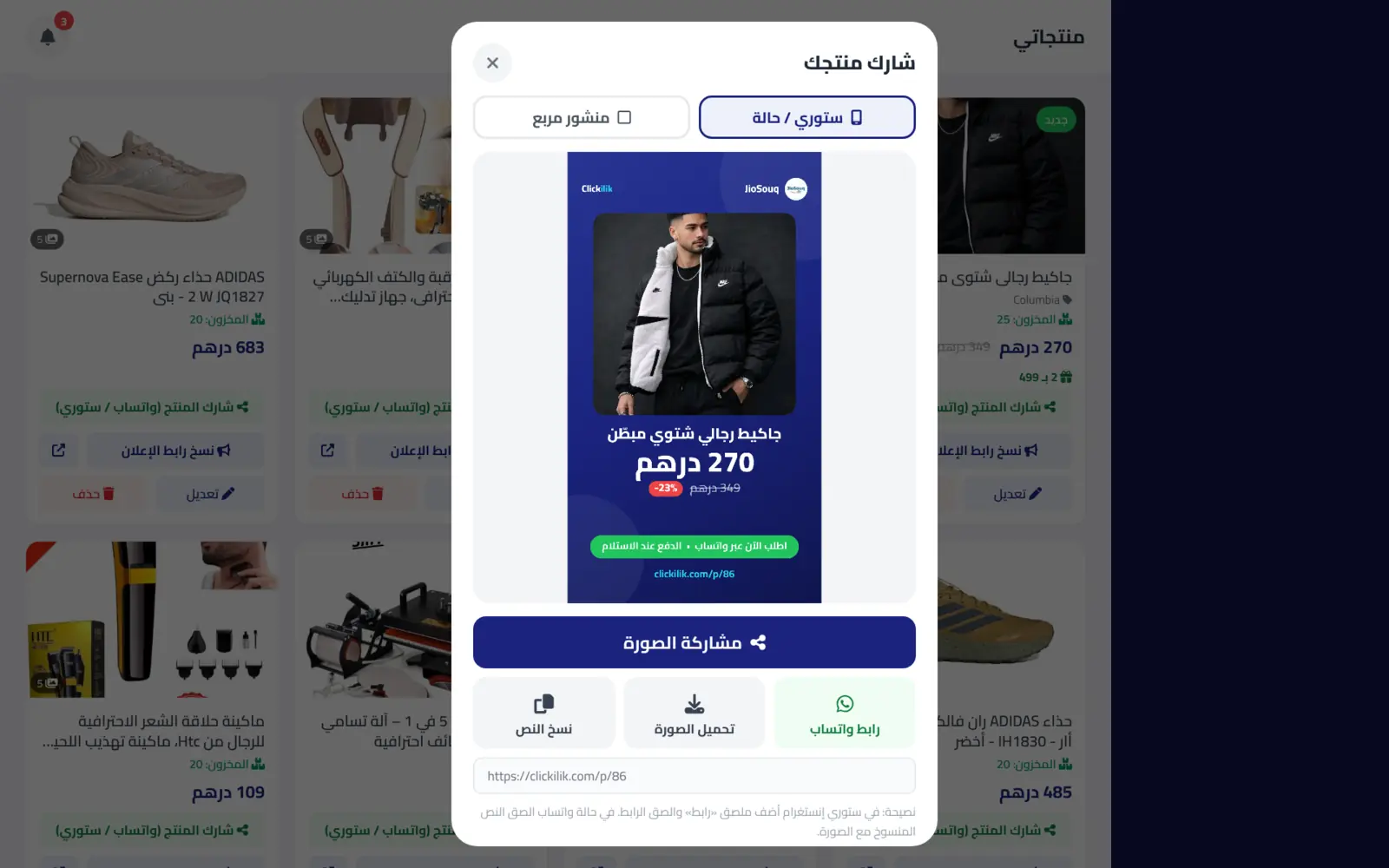
- شارك المنتج (واتساب / ستوري): يصنع لك صورة جاهزة فيها المنتج والسعر ورابط الطلب، بحجم الستوري أو منشور مربع.
- نسخ رابط الإعلان: ينسخ رابط صفحة الإعلان الخاصة بهذا المنتج لتضعه في حملاتك.
- معاينة صفحة الإعلان: يفتح صفحة الإعلان لتراها كما يراها الزبون.
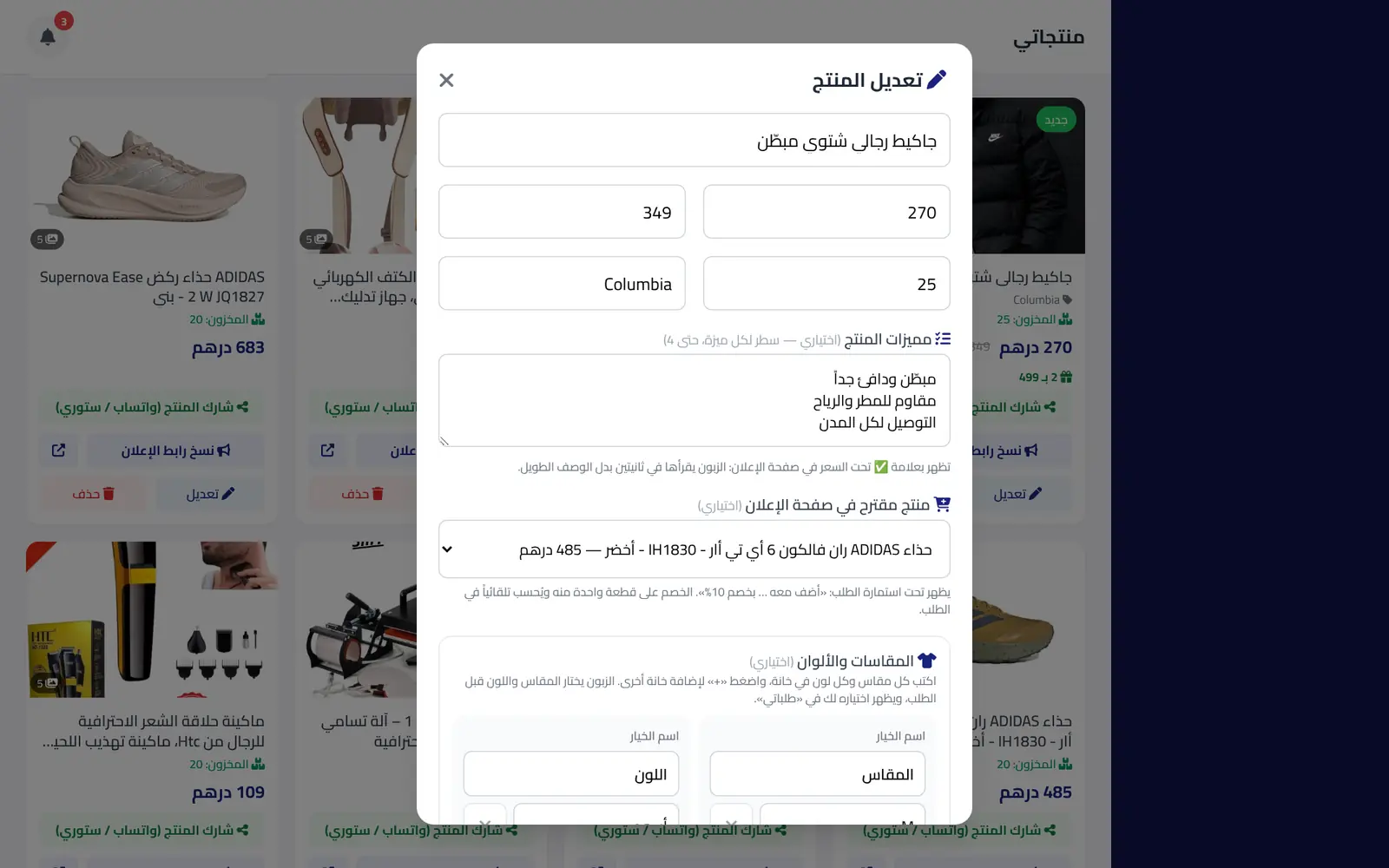
- تعديل: يفتح نافذة فيها كل خانات المنتج لتغيير أي شيء: السعر، الصور، المخزون، المقاسات…
- حذف: يحذف المنتج نهائياً (بعد التأكيد).
فوق البطاقات تجد خانة البحث في منتجاتك وقائمة الفئات لتصل بسرعة إلى أي منتج.
9. قسم «طلباتي»: من الطلب إلى التسليم
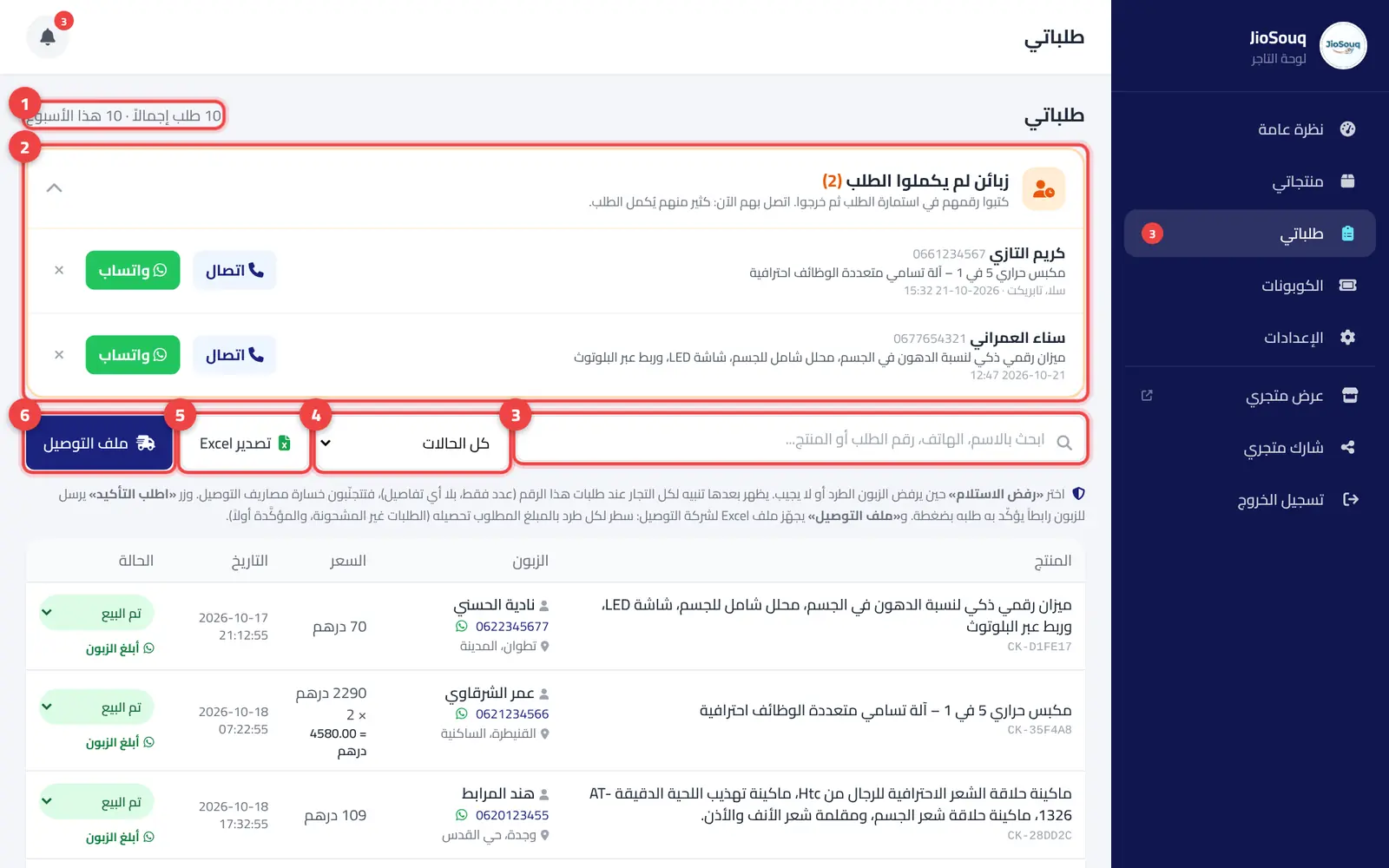
- الملخص: عدد الطلبات الإجمالي وطلبات هذا الأسبوع.
- زبائن لم يكملوا الطلب: أشخاص كتبوا رقمهم في استمارة الطلب ولم يضغطوا «اطلب الآن». يظهرون بعد 15 دقيقة، مع زر اتصال وزر واتساب. اتصل بهم واسترجع البيعة.
- البحث: بالاسم أو الهاتف أو رقم الطلب.
- فلترة الحالة: اعرض الطلبات الجديدة فقط، أو التي في الطريق…
- تصدير Excel: كل طلباتك في ملف Excel.
- ملف التوصيل: ملف Excel جاهز لشركة التوصيل أو مركز التأكيد: سطر لكل طرد مع المبلغ الذي يحصّله الموزّع.
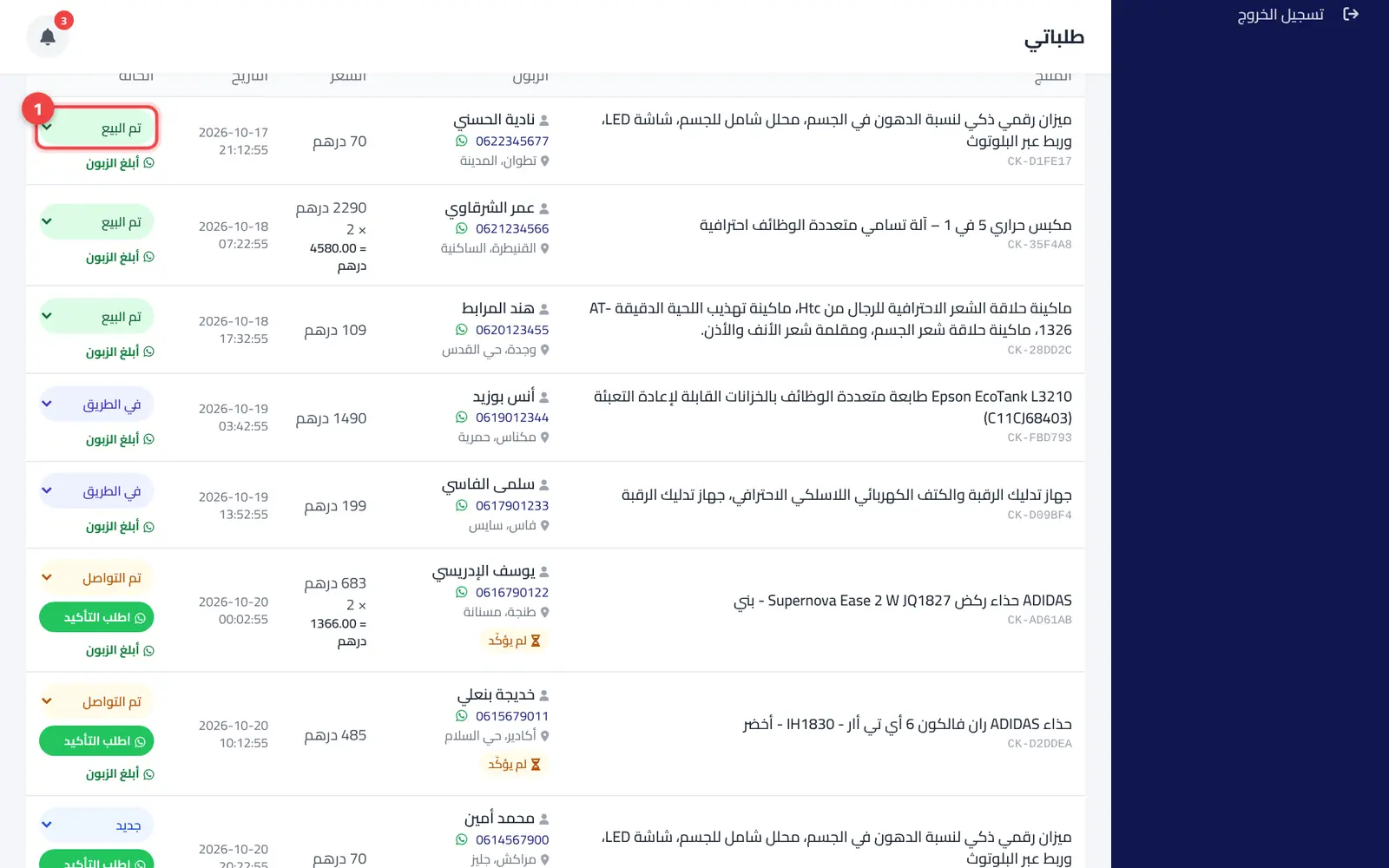
لكل طلب ترى المنتج (والمقاس واللون إن وُجدا)، اسم الزبون وهاتفه وعنوانه، الكمية والمبلغ، وأزرار للاتصال بالزبون أو مراسلته على واتساب. وأهم شيء هو حالة الطلب، تغيّرها من القائمة الملونة:
- جديد: طلب وصل الآن، اتصل بالزبون لتأكيده.
- تم التواصل: أكّد الزبون الطلب.
- في الطريق: سلّمت الطرد لشركة التوصيل.
- تم البيع: وصل الطرد ودفع الزبون. تُخصم الكمية من المخزون تلقائياً.
- ملغى: ألغى الزبون أو أنت. تعود الكمية إلى المخزون.
- رفض الاستلام: لم يستلم الزبون الطرد. يُسجّل هذا لرقمه، وتظهر بجانب طلباته القادمة علامة حمراء «رفض الاستلام في متجر» لتنتبه قبل الشحن.
10. قسم «الكوبونات»
أعطِ زبائنك رمزاً يكتبونه في السلة أو في استمارة الطلب فيحصلون على خصم من منتجات متجرك فقط.
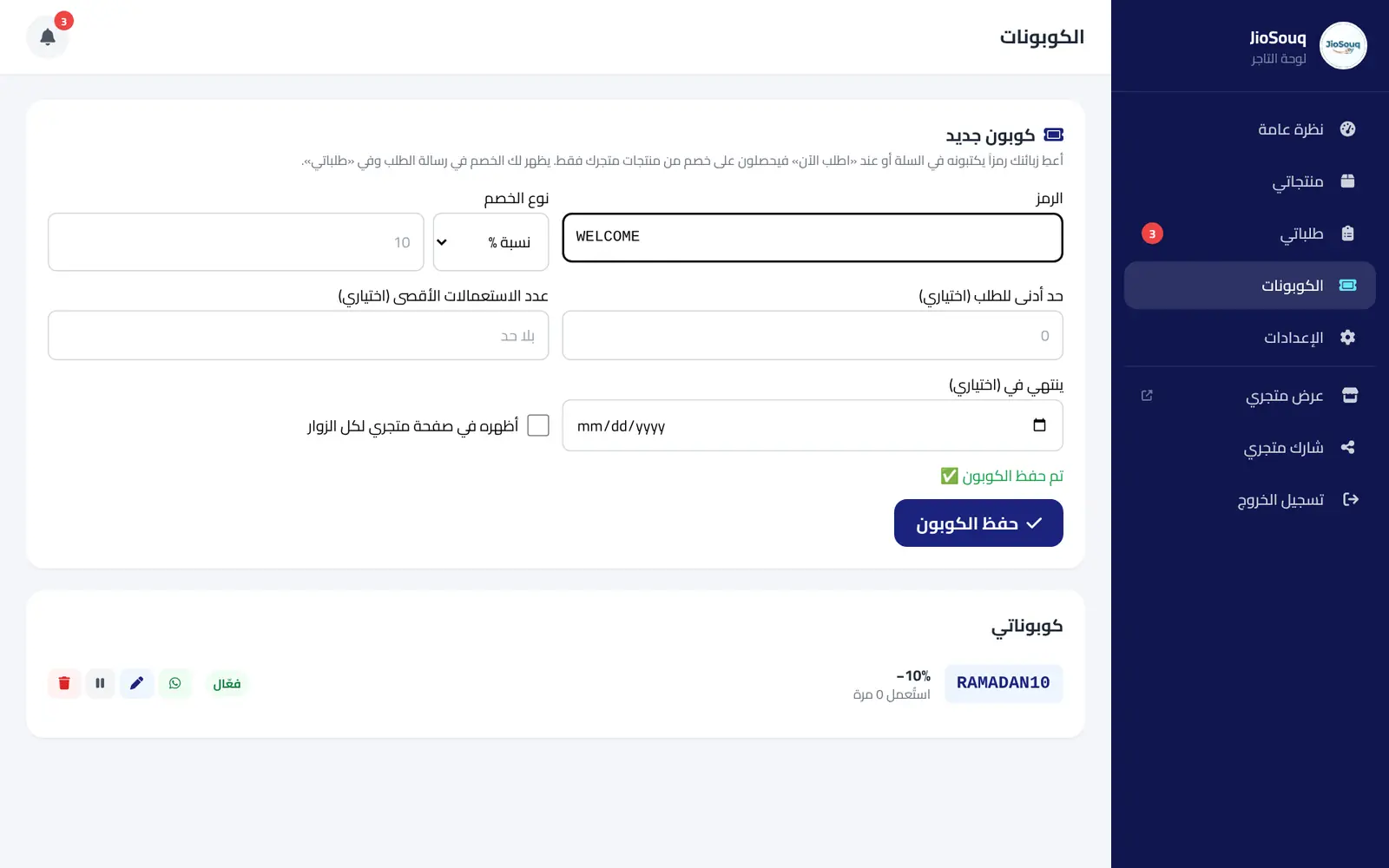
- الرمز: مثل RAMADAN10 أو WELCOME.
- نوع الخصم: نسبة % أو مبلغ ثابت.
- حد أدنى للطلب (اختياري): لا يعمل الكوبون إلا فوق هذا المبلغ.
- عدد الاستعمالات الأقصى (اختياري): مثلاً لأول 50 زبوناً.
- ينتهي في (اختياري): تاريخ انتهاء العرض.
- أظهره في صفحة متجري: يظهر الكوبون لكل زوار متجرك.
في قائمة «كوبوناتي» بالأسفل تجد لكل كوبون ثلاثة أزرار: تعديل، إيقاف/تفعيل مؤقتاً، وحذف.
11. قسم «الإعدادات»
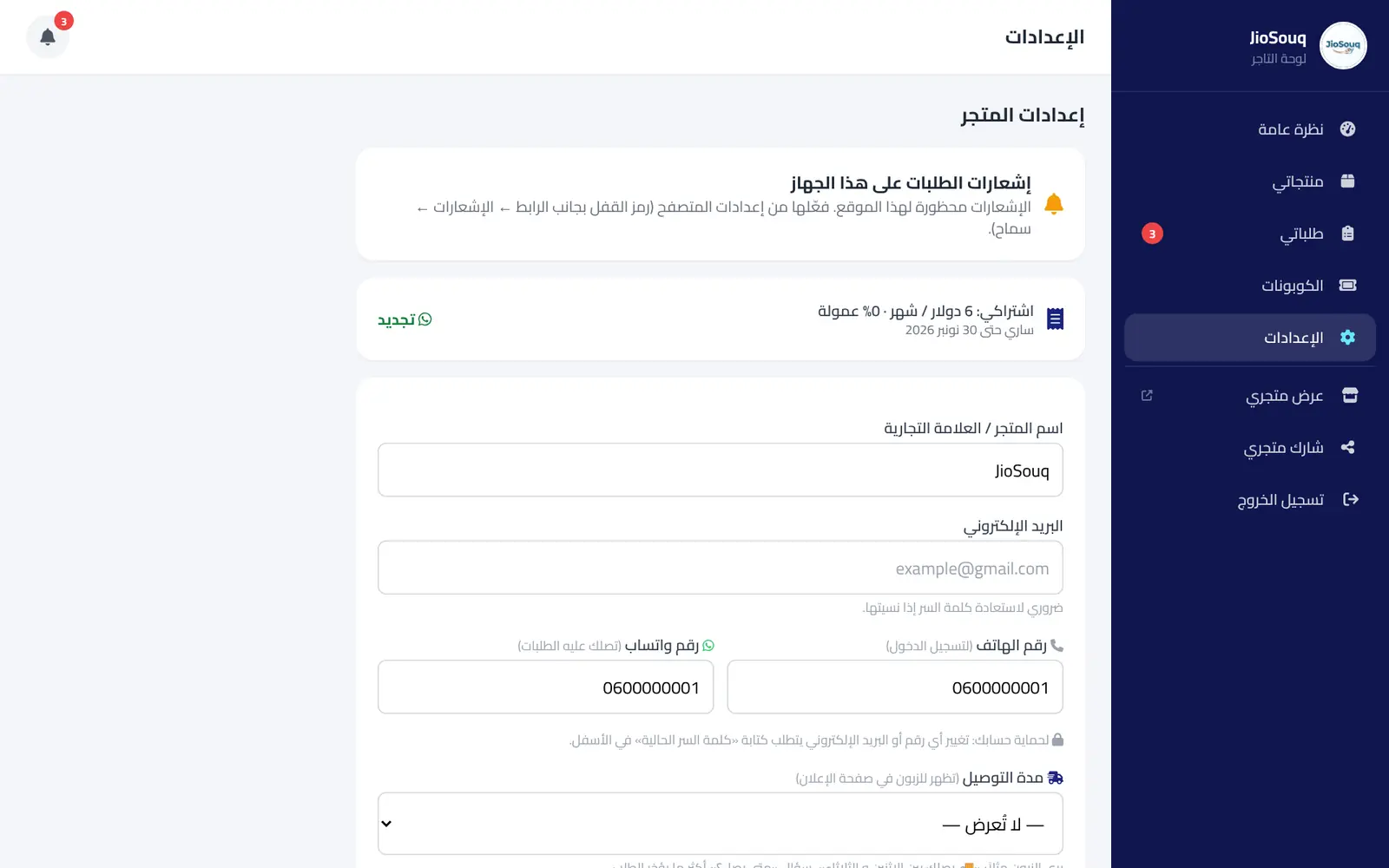
- إشعارات الطلبات على هذا الجهاز: تفعيل، إشعار تجريبي للتأكد، أو إيقاف.
- اشتراكي: سعر اشتراكك وتاريخ انتهائه، وزر «تجديد» يفتح واتساب برسالة جاهزة.
- اسم المتجر، البريد الإلكتروني، الهاتف ورقم واتساب.
- مدة التوصيل: تظهر للزبون في صفحة المنتج: خلال 24 ساعة، من 24 إلى 48 ساعة، من 2 إلى 4 أيام…
- شعار المتجر: اتركه فارغاً للإبقاء على الشعار الحالي.
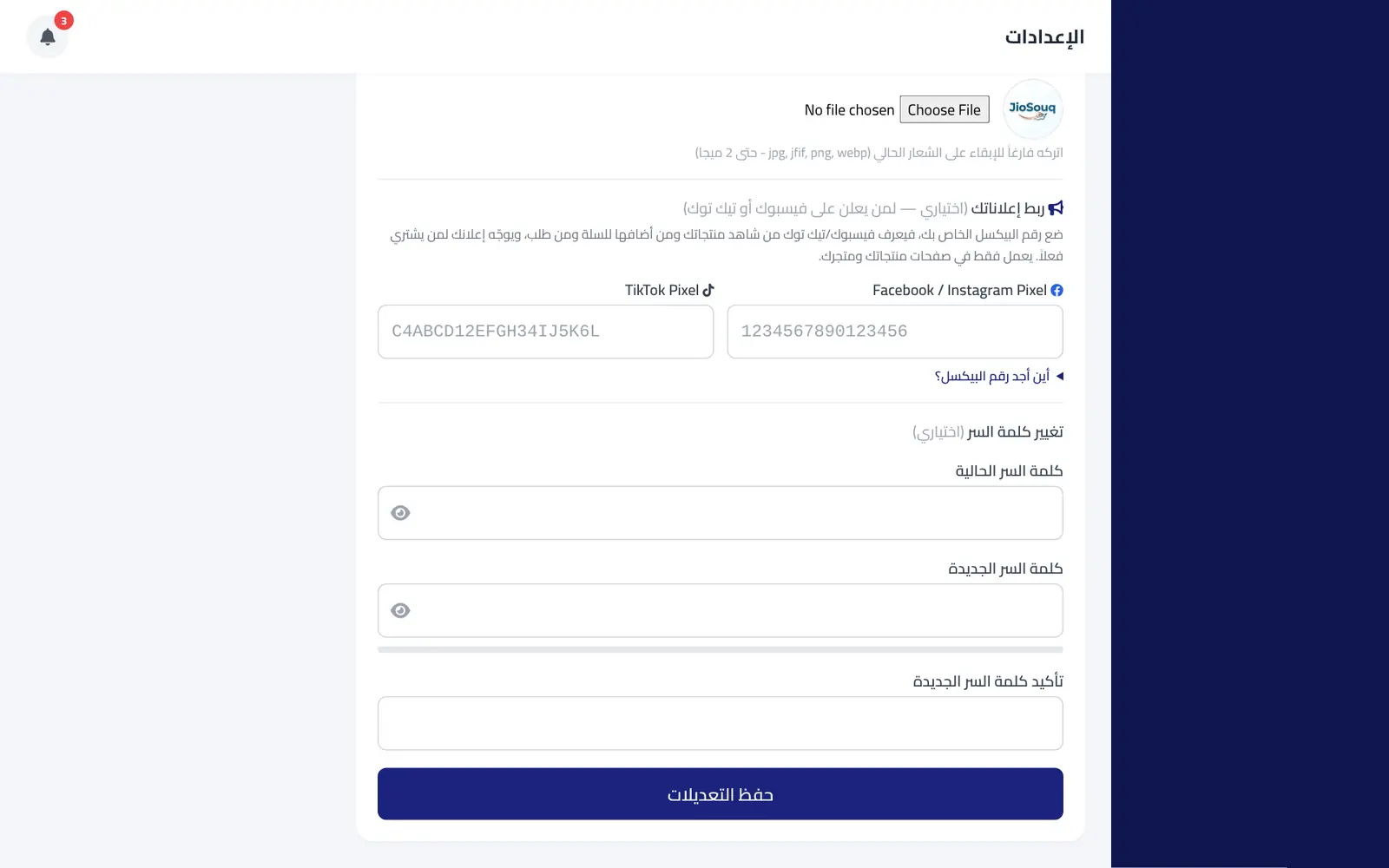
- بيكسل فيسبوك / إنستغرام وبيكسل تيك توك: الصق رقم البيكسل، فتصل أحداث منتجاتك (مشاهدة، إضافة للسلة، طلب) إلى حسابك الإعلاني لتحسين حملاتك وقياس نتائجها.
- تغيير كلمة السر: كلمة السر الحالية، ثم الجديدة مرتين.
- حفظ التعديلات: لا تنسَ الضغط عليه بعد أي تغيير.
12. متجر عام أو متجر خاص بالرابط
عند التسجيل تختار من يرى متجرك:
- عام (كل زوار Clickilik): منتجاتك تظهر في الصفحة الرئيسية والفئات والبحث لكل الزوار.
- خاص بالرابط فقط: متجرك لا يظهر في السوق العام، ولا يراه إلا من تعطيه رابط متجرك. مناسب لمن يبيع لزبائنه على إنستغرام أو واتساب ويريد موقعاً خاصاً به.
13. رابط متجرك وملصق QR
- شارك متجري: صورة جاهزة فيها منتجك وسعره ورابط الطلب، تنشرها في حالة واتساب والستوري بضغطة.
- QR متجري: ملصق QR جاهز للطباعة، تضعه في محلك أو على الأكياس وبطاقات الزيارة، فيفتح الزبون متجرك من كاميرا هاتفه.
- دليل الاستعمال: رابط هذا الدليل موجود دائماً في القائمة الجانبية.
14. الريلز والقصص
في القائمة الجانبية قسمان جديدان: ريلز والقصص. ترفع فيديو قصيراً وتربطه بمنتج، فيظهر للزبائن في الصفحة الرئيسية مع زر للطلب مباشرة. الزبون الذي يضغط «متابعة» على متجرك يرى ريلزاتك ومنتجاتك الجديدة أولاً.
- فيديو عمودي قصير (أقل من دقيقة) يُظهر المنتج في الاستعمال.
- انشر بانتظام: الريلز الجديدة تظهر في أعلى الصفحة.
- في الصفحة الرئيسية للزبون صفوف أفقية تمرَّر باليد: «عروض اليوم»، الريلز والقصص، والمنتجات المشابهة.
15. لوحة تحكم بأربع لغات
لوحة التاجر متوفرة بالعربية والفرنسية والإنجليزية والإسبانية. تغيّر اللغة من زر اللغة في أعلى اللوحة، وتُترجم معها حالات الطلبات والفئات وكل الأزرار.
16. ادعُ تاجراً واحصل على شهر مجاني
في «نظرة عامة» تجد رابط دعوة خاصاً بك. أرسله لتاجر تعرفه على واتساب. حين يسجّل بهذا الرابط ويدفع أول اشتراك له، يُضاف لك شهر مجاني تلقائياً. بلا حد: 10 تجار يدفعون = 10 أشهر مجانية.
17. ClickilikPro: نظام التسيير المدمج
ClickilikPro نظام تسيير احترافي (مخزون، فواتير، زبائن، موردون) مدمج في لوحة تحكمك بدون أي تسجيل إضافي. تفتحه من قسم ClickilikPro في القائمة الجانبية.
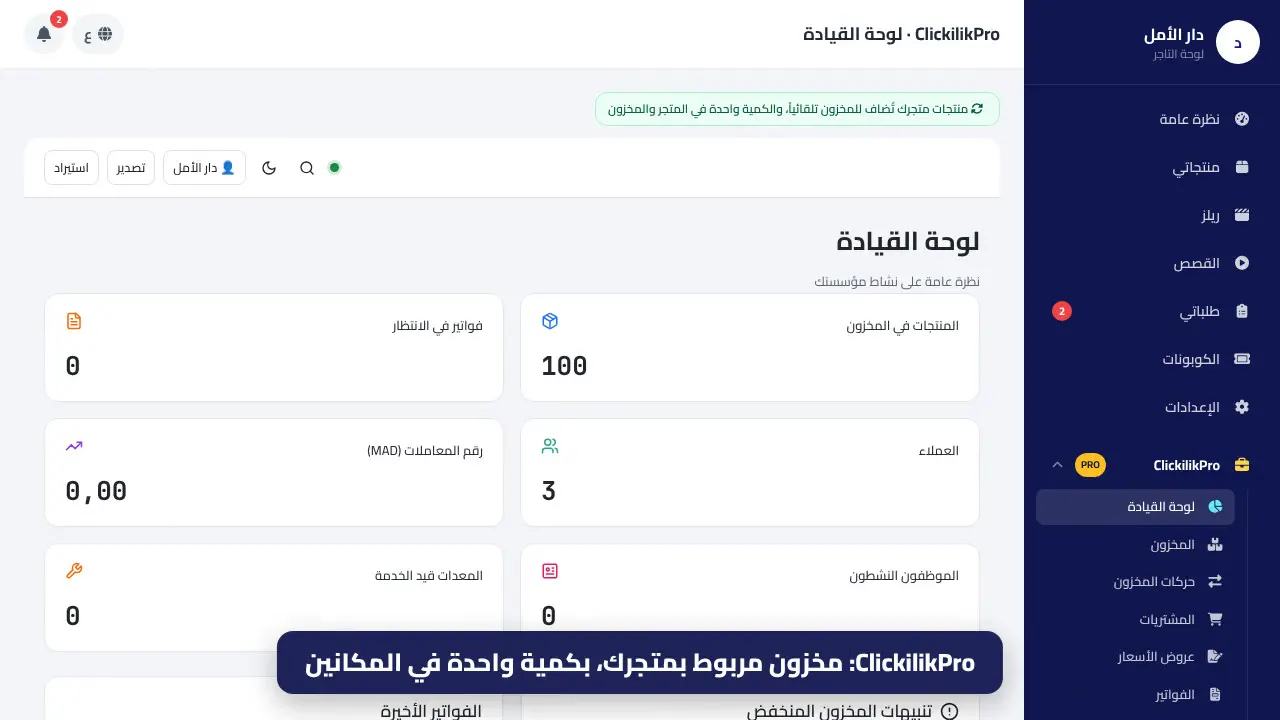
مخزون واحد مربوط بمتجرك
- كل منتج تضيفه في متجرك يُضاف تلقائياً إلى مخزون ClickilikPro.
- كمية واحدة مشتركة: حين يُسلَّم طلب من المتجر تنقص الكمية في المخزون، وحين تغيّر الكمية في ClickilikPro تتغير في المتجر. لا حاجة لأي زر مزامنة.
- المنتجات التي تضيفها مباشرة في المخزون (مواد خام، سلع للبيع في المحل) تبقى في ClickilikPro ولا تظهر في المتجر.
الوثائق التجارية
- عروض الأسعار (Devis)، سندات التسليم (BL)، الفواتير، سندات الشراء، والإشعارات الدائنة (Avoirs).
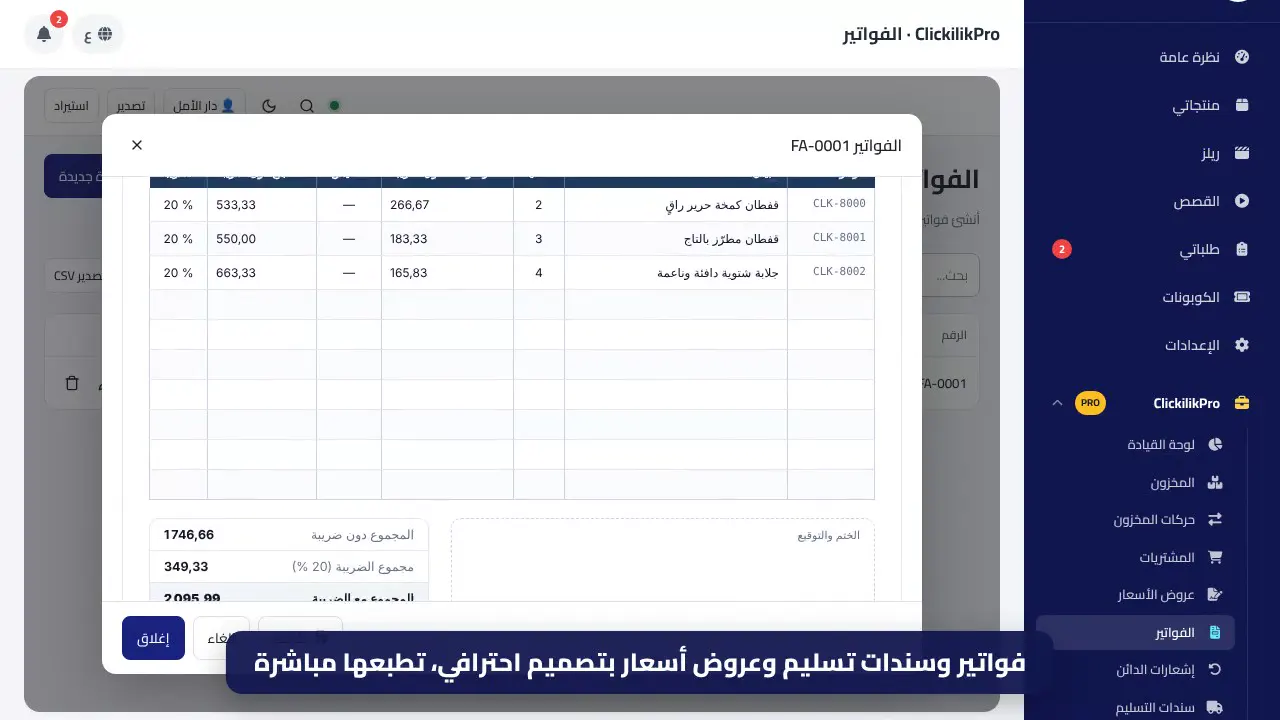
- تصميم A4 احترافي موحّد: شعارك، معلومات الزبون، جدول بأعمدة (الرمز، المنتج، الكمية، السعر، المبلغ)، المجاميع والمبلغ بالحروف، وخانة للختم والتوقيع.
- عملة بلدك تلقائياً مع الضريبة والمعرّفات القانونية المناسبة لبلدك (مثلاً ICE وIF وRC في المغرب، NIF وNIS وRC في الجزائر).
- التاريخ مع الساعة والدقيقة والثانية لكل وثيقة، والأسعار حتى 4 أرقام بعد الفاصلة.
- بعد الحفظ تُفتح الوثيقة مباشرة جاهزة للطباعة، وزر الطباعة موجود أيضاً في كل سطر من القوائم. الطباعة تتم في نفس الصفحة بدون فتح نافذة جديدة.
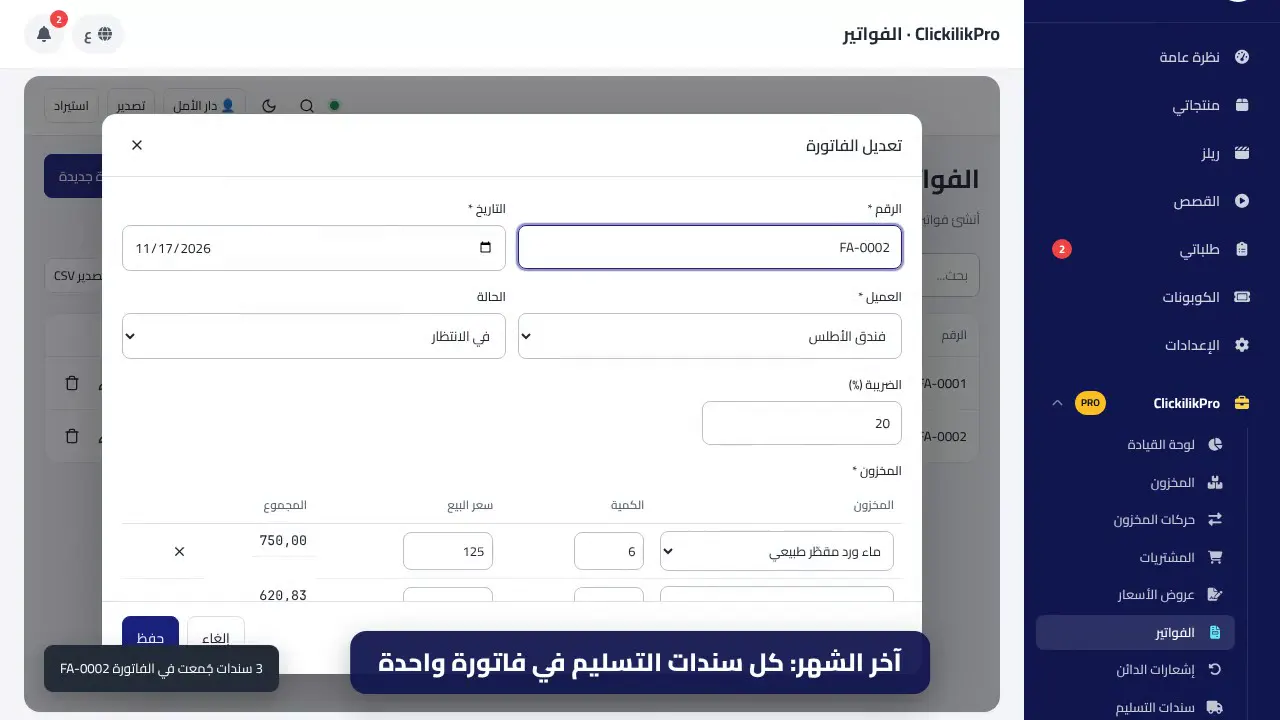
فاتورة آخر الشهر من سندات التسليم
إذا كنت ترسل لزبونك سند تسليم مع كل شحنة طوال الشهر، اضغط في صفحة سندات التسليم (أو صفحة الفواتير) على «فاتورة من عدة سندات»، اختر الزبون، فتظهر كل سنداته غير المفوترة. تحدد ما تريد ويجمعها النظام في فاتورة واحدة مع ذكر أرقام السندات فيها.
18. كيف تحصل على أول طلباتك؟
- شارك كل منتج بزر «شارك المنتج» في حالة واتساب والستوري، يومياً.
- ضع رابط متجرك في بايو إنستغرام وتيك توك وصفحة فيسبوك.
- أطلق إعلاناً صغيراً برابط صفحة الإعلان، بعد ربط البيكسل.
- ردّ بسرعة: اتصل بكل طلب جديد في أقل من ساعة.
- استعمل العروض: عروض الكمية، المنتج المقترح، وكوبون للزبائن الجدد.
- لا تنسَ المترددين: افتح «زبائن لم يكملوا الطلب» كل يوم.
19. الاشتراك والأسعار
الاشتراك 6 دولارات في الشهر، أو ما يعادلها بعملة بلدك (مثلاً 60 درهماً في المغرب)، وبدون أي عمولة على مبيعاتك. تجدّد من زر «تجديد» في لوحتك أو على واتساب. إذا انتهى الاشتراك تبقى لك مهلة 3 أيام، ثم تُخفى منتجاتك ويتوقف المتجر الخاص ونظام ClickilikPro مؤقتاً. لا يُحذف أي شيء: كل منتجاتك وفواتيرك ومخزونك تعود فور التجديد.
الاشتراك الواحد يشمل المتجر ونظام ClickilikPro معاً.
20. أسئلة شائعة
هل أحتاج خبرة في المواقع؟
لا. كل شيء يتم من هاتفك: تضيف الصورة والسعر وتضغط «نشر المنتج».
من يتكفل بالتوصيل؟
أنت تختار شركة التوصيل التي تعمل معها، وتجهّز لها الطلبات بزر «ملف التوصيل».
هل يمكن أن أبيع في بلد آخر غير بلدي؟
متجرك يظهر لزبائن بلدك بعملتك، والمنصة تعمل في كل الدول العربية. كل تاجر يسجّل ببلده.
هل أحتاج برنامجاً آخر للفواتير والمخزون؟
لا. ClickilikPro مدمج في لوحتك ومشمول في نفس الاشتراك، ومخزونه مربوط بمتجرك تلقائياً.
كيف أتواصل مع إدارة Clickilik؟
على واتساب: +212 666 531 668.
طبّق هذه النصائح في متجرك على Clickilik
60 درهم فقط شهرياً وبدون أي عمولة على مبيعاتك: أضف منتجاتك بالصور، وتصلك الطلبات مباشرة على واتساب برقم طلب تتابعه من لوحتك.
افتح متجرك الآن